
ट्यूटोरियल › ऑडियो संदेश
ऑडियो संदेश
कॉल उठाएँ और ईयरपीस में असली कॉलर की तरह आवाज़ सुनें। ऐप में रिकॉर्ड करें या कोई भी ऑडियो फ़ाइल जोड़ें।
-
शेड्यूलिंग स्क्रीन खोलें और कॉलर चुनें
हरे कॉल बटन पर टैप करें, कॉलर चुनें, फिर कॉल विकल्प → ऑडियो संदेश में देखें।
-
रिकॉर्ड करें, या फ़ाइल जोड़ें
- रिकॉर्ड करें: शुरू करने के लिए टैप करें, बोलें, रोकने के लिए टैप करें। सुनकर देखें, ज़रूरत हो तो दोबारा रिकॉर्ड करें, फिर रिकॉर्डिंग उपयोग करें। रिकॉर्डिंग बाद की कॉल में दोबारा इस्तेमाल के लिए मेरी रिकॉर्डिंग में रखी जाती हैं।
- फ़ाइल जोड़ें (पूर्ण संस्करण): अपने फ़ोन की कोई भी ऑडियो फ़ाइल चुनें, जैसे किसी दोस्त का आपके लिए रिकॉर्ड किया संदेश।
-
कॉल हमेशा की तरह शेड्यूल करें
विकल्प में जोड़ा गया दिखता है। जब कॉल बजती है और आप उठाते हैं, संदेश कॉल ऑडियो में चलता है। अगर आप काटते हैं या बजने देते हैं, तो कुछ नहीं चलता।
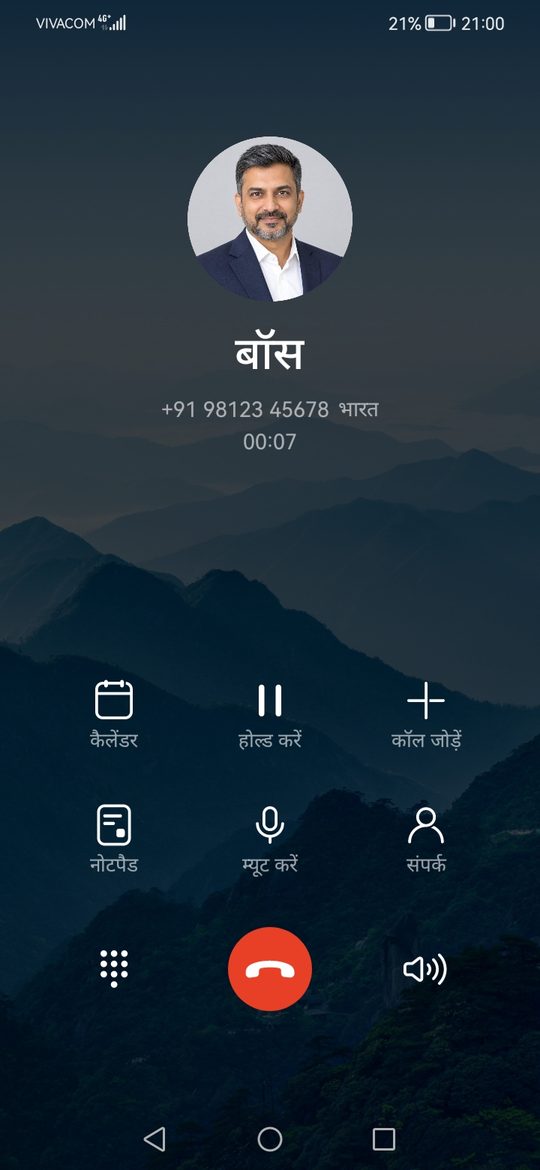
इसे भरोसेमंद क्या बनाता है
- ऑडियो असली कॉल ऑडियो की तरह ईयरपीस से आता है, लाउडस्पीकर से नहीं। फ़ोन को असली कॉल की तरह कान से लगाएँ। अगर चाहते हैं कि दूसरे भी सुनें, तो कॉल स्क्रीन पर स्पीकर चालू करें।
- उठाई गई कॉल के दौरान कान के पास स्क्रीन बंद हो जाती है, बिल्कुल असली कॉल की तरह।
- कुछ ऐसा रिकॉर्ड करें जो आपको जाने की वजह दे: "हाय, मैं बोल रहा हूँ, क्या अभी बात कर सकते हो? ऑफ़िस में कुछ हो गया है।" बीच में रुकें ताकि आप जवाब दे सकें।
जानना अच्छा है
- माइक्रोफ़ोन सिर्फ़ रिकॉर्डिंग के दौरान इस्तेमाल होता है। रिकॉर्डिंग आपके फ़ोन पर रहती हैं।
- जिस रिकॉर्डिंग को कोई शेड्यूल की गई कॉल अभी भी इस्तेमाल कर रही है, उसे हटाने पर वह कॉल बिना संदेश के बजेगी।
- तैयार कॉल में भी ऑडियो संदेश हो सकता है। तैयार कॉल।