
Tutoriels › Messages audio
Messages audio
Décrochez et entendez une voix dans l'écouteur, comme un vrai correspondant. Enregistrez-en une dans l'application ou joignez n'importe quel fichier audio.
-
Ouvrez l'écran de programmation et choisissez un appelant
Touchez le bouton d'appel vert, choisissez l'appelant, puis regardez sous Options d'appel → Message audio.
-
Enregistrez, ou joignez un fichier
- Enregistrer : touchez pour commencer, parlez, touchez pour arrêter. Écoutez-le, réenregistrez si besoin, puis Utiliser l'enregistrement. Les enregistrements sont conservés dans Mes enregistrements pour être réutilisés lors de prochains appels.
- Joindre un fichier (version complète) : choisissez n'importe quel fichier audio sur votre téléphone, par exemple un message qu'un ami a enregistré pour vous.
-
Programmez l'appel comme d'habitude
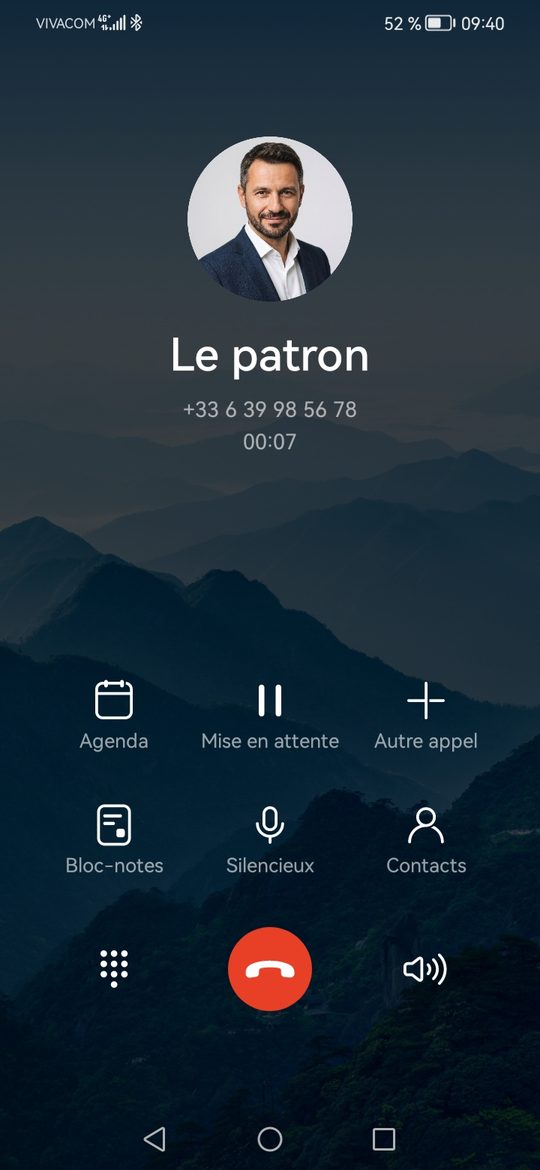
L'option affiche Joint. Quand l'appel sonne et que vous décrochez, le message est lu dans l'audio de l'appel. Si vous refusez ou laissez sonner, rien n'est lu.
Ce qui le rend convaincant
- L'audio est acheminé comme un vrai son d'appel, par l'écouteur, pas par le haut-parleur. Tenez le téléphone contre votre oreille comme lors d'un vrai appel. Passez en haut-parleur sur l'écran d'appel si vous voulez que d'autres l'entendent.
- L'écran s'éteint contre votre oreille pendant l'appel décroché, exactement comme lors d'un vrai appel.
- Enregistrez quelque chose qui vous donne une raison de partir : « Salut, c'est moi, tu peux parler ? Il y a eu un souci au bureau. » Laissez des silences pour pouvoir répondre.
Bon à savoir
- Le micro n'est utilisé que pendant l'enregistrement. Les enregistrements restent sur votre téléphone.
- Supprimer un enregistrement qu'un appel programmé utilise encore fait sonner cet appel sans le message.
- Un appel préparé peut aussi contenir un message audio. Appel préparé.