
টিউটোরিয়াল › ভয়েস বার্তা
ভয়েস বার্তা
কল ধরুন আর আসল কলারের মতো ইয়ারপিসে একটি কণ্ঠ শুনুন। অ্যাপেই রেকর্ড করুন বা যেকোনো অডিও ফাইল যুক্ত করুন।
-
শিডিউল স্ক্রিন খুলে একজন কলার বেছে নিন
সবুজ কল বোতামে ট্যাপ করুন, কলার বেছে নিন, তারপর কলের অপশন → ভয়েস বার্তা-এ দেখুন।
-
রেকর্ড করুন, বা ফাইল যুক্ত করুন
- রেকর্ড: শুরু করতে ট্যাপ করুন, কথা বলুন, থামাতে ট্যাপ করুন। শুনে দেখুন, দরকার হলে আবার রেকর্ড করুন, তারপর রেকর্ডিং ব্যবহার করুন। পরবর্তী কলে পুনরায় ব্যবহারের জন্য রেকর্ডিং আমার রেকর্ডিং-এ রাখা হয়।
- ফাইল যুক্ত করুন (সম্পূর্ণ সংস্করণ): আপনার ফোনের যেকোনো অডিও ফাইল বেছে নিন, যেমন কোনো বন্ধুর আপনার জন্য রেকর্ড করা একটি বার্তা।
-
যথারীতি কল শিডিউল করুন
অপশনে যুক্ত করা হয়েছে দেখায়। কল বাজার পর আপনি ধরলে বার্তাটি কলের অডিওতে বাজে। প্রত্যাখ্যান করলে বা বাজতে বাজতে কেটে গেলে কিছুই বাজে না।
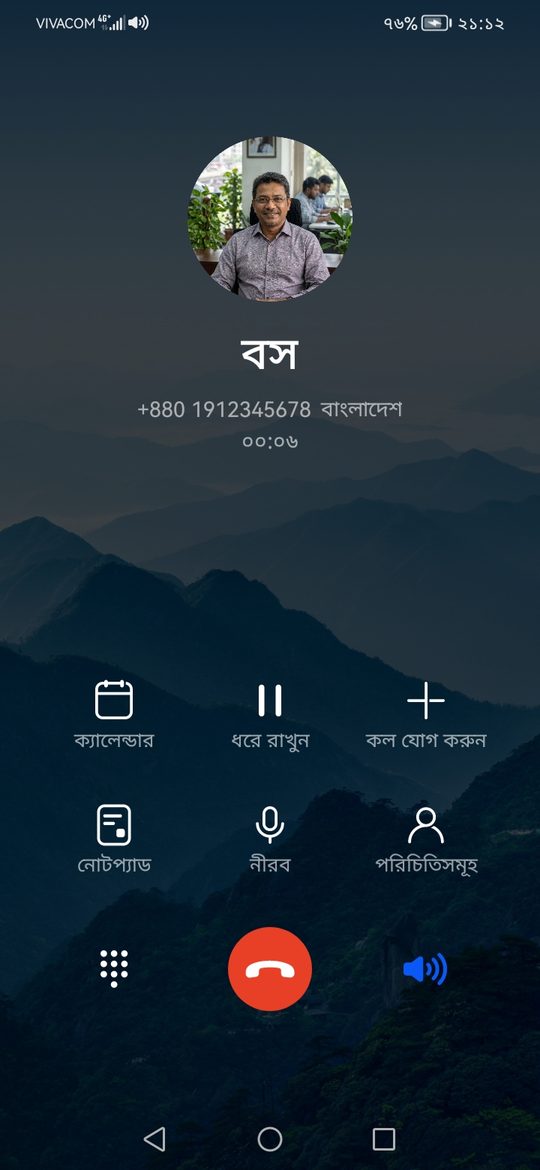
যা একে বিশ্বাসযোগ্য করে
- অডিও আসল কলের অডিওর মতোই ইয়ারপিস দিয়ে যায়, লাউডস্পিকার দিয়ে নয়। আসল কলের মতো ফোন কানে ধরুন। অন্যদের শোনাতে চাইলে কল স্ক্রিনে স্পিকার চালু করুন।
- ধরা কলের সময় কানে ধরলে স্ক্রিন বন্ধ হয়, ঠিক আসল কলের মতো।
- এমন কিছু রেকর্ড করুন যা আপনাকে চলে যাওয়ার একটি কারণ দেয়: "হ্যালো, আমি বলছি, এখন কথা বলা যাবে? অফিসে একটা ঝামেলা হয়েছে।" মাঝে মাঝে বিরতি রাখুন যাতে আপনি উত্তর দিতে পারেন।
জেনে রাখা ভালো
- মাইক্রোফোন শুধু রেকর্ডিংয়ের সময়ই ব্যবহৃত হয়। রেকর্ডিং আপনার ফোনেই থাকে।
- কোনো শিডিউল করা কল যে রেকর্ডিং ব্যবহার করছে সেটি মুছে ফেললে কলটি বার্তা ছাড়াই বাজবে।
- প্রস্তুত কলেও ভয়েস বার্তা থাকতে পারে। প্রস্তুত কল।