
Anleitungen › Sprachnachrichten
Sprachnachrichten
Nimm den Anruf an und hör eine Stimme im Hörer, wie bei einem echten Anrufer. Nimm eine in der App auf oder häng eine beliebige Audiodatei an.
-
Öffne den Planungsbildschirm und wähle einen Anrufer
Tippe auf den grünen Anruf-Button, wähle den Anrufer und sieh dann unter Anrufoptionen → Sprachnachricht nach.
-
Aufnehmen oder eine Datei anhängen
- Aufnehmen: Tippe zum Starten, sprich, tippe zum Stoppen. Hör es dir an, nimm es bei Bedarf neu auf, dann Aufnahme verwenden. Aufnahmen werden unter Meine Aufnahmen aufbewahrt, damit du sie für spätere Anrufe wiederverwenden kannst.
- Datei anhängen (Vollversion): Wähle eine beliebige Audiodatei auf deinem Handy, zum Beispiel eine Nachricht, die ein Freund für dich aufgenommen hat.
-
Plane den Anruf wie gewohnt
Die Option zeigt Angehängt. Wenn der Anruf klingelt und du abhebst, wird die Nachricht über das Anrufaudio abgespielt. Lehnst du ab oder lässt es ausklingeln, wird nichts abgespielt.
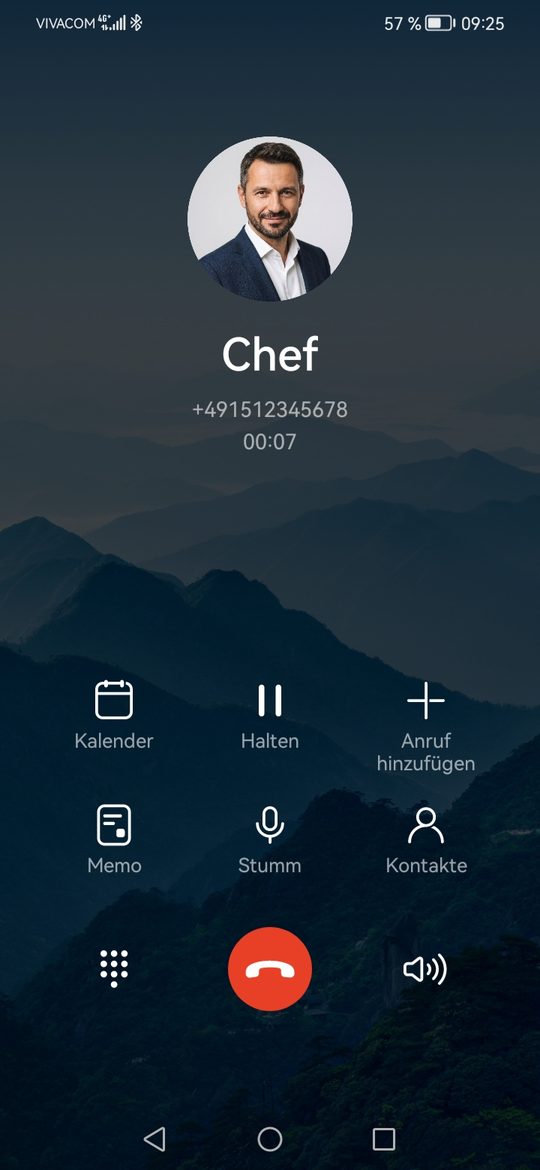
Was es überzeugend macht
- Der Ton wird wie echtes Anrufaudio über den Hörer ausgegeben, nicht über den Lautsprecher. Halte das Handy ans Ohr wie bei einem echten Anruf. Schalte auf dem Anrufbildschirm auf Lautsprecher, wenn andere mithören sollen.
- Der Bildschirm schaltet sich am Ohr ab während des angenommenen Anrufs, genau wie bei einem echten Anruf.
- Nimm etwas auf, das dir einen Grund zum Gehen gibt: „Hi, ich bin's, hast du kurz Zeit? Im Büro ist was passiert.“ Lass Pausen, damit du antworten kannst.
Gut zu wissen
- Das Mikrofon wird nur während der Aufnahme genutzt. Aufnahmen bleiben auf deinem Handy.
- Löschst du eine Aufnahme, die ein geplanter Anruf noch verwendet, klingelt dieser Anruf ohne Nachricht.
- Auch ein vorbereiteter Anruf kann eine Sprachnachricht enthalten. Vorbereiteter Anruf.