
Fake-Anrufe.
Auf deinem echten Anrufbildschirm.
Plane einen realistischen Anruf, um aus jeder Situation herauszukommen: ein Meeting, das kein Ende nimmt, ein peinliches Date, eine Party, die du lieber verlassen würdest. Dein Handy klingelt, dein echter Anrufbildschirm erscheint, und niemand merkt den Unterschied.
Kostenlos nutzbar. Einmalkauf für die Vollversion, kein Abo. Keine Werbung, keine Analysen, kein Konto.
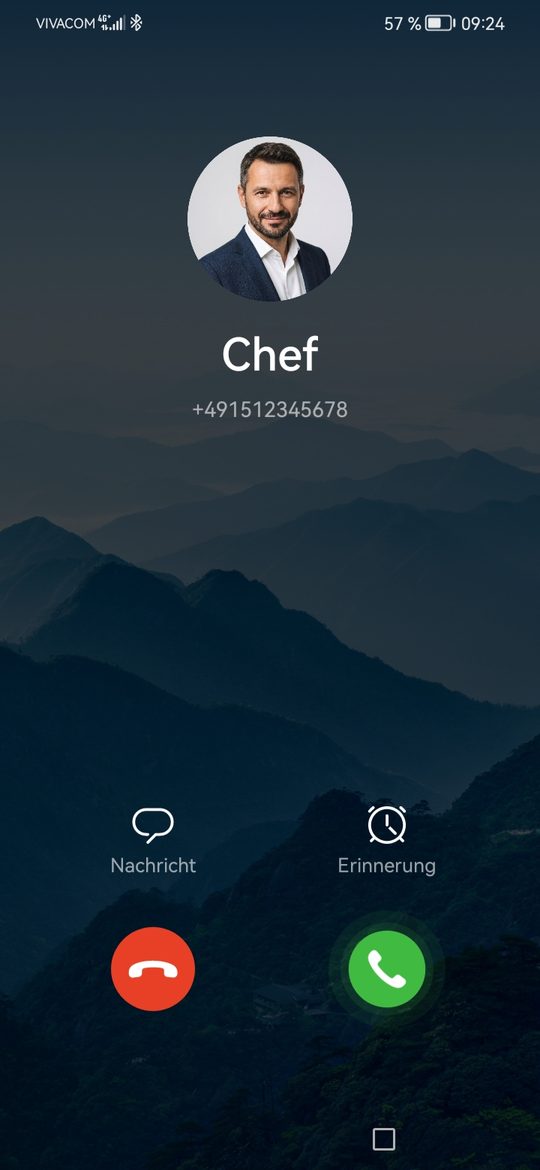
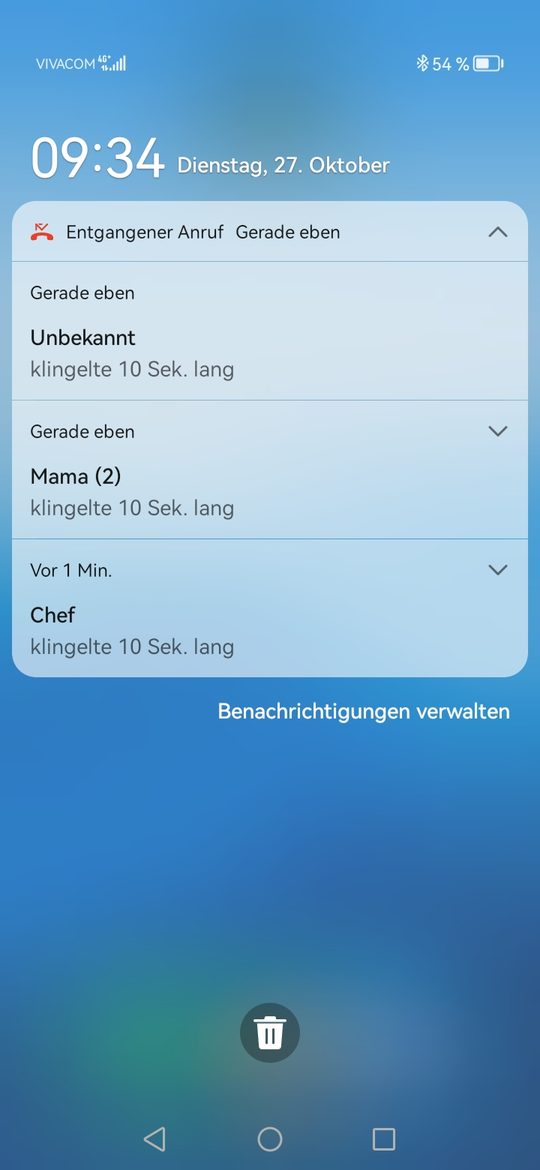
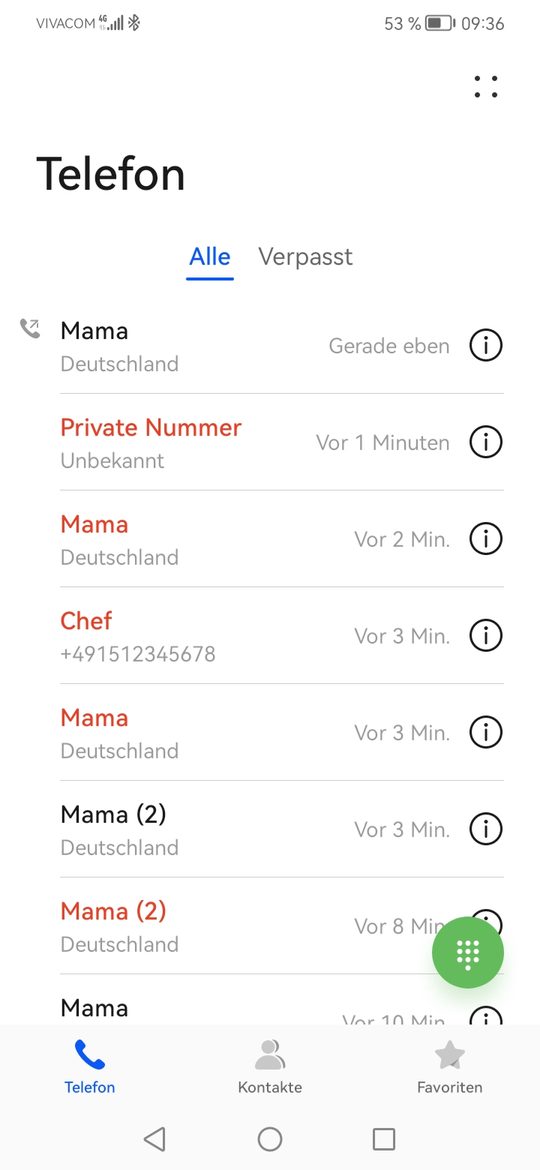
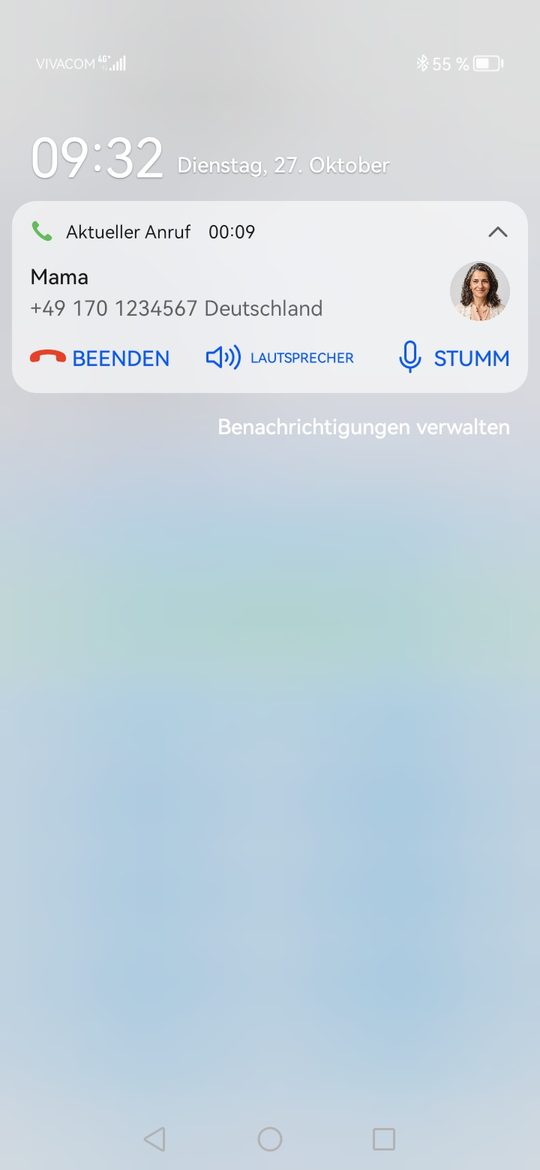
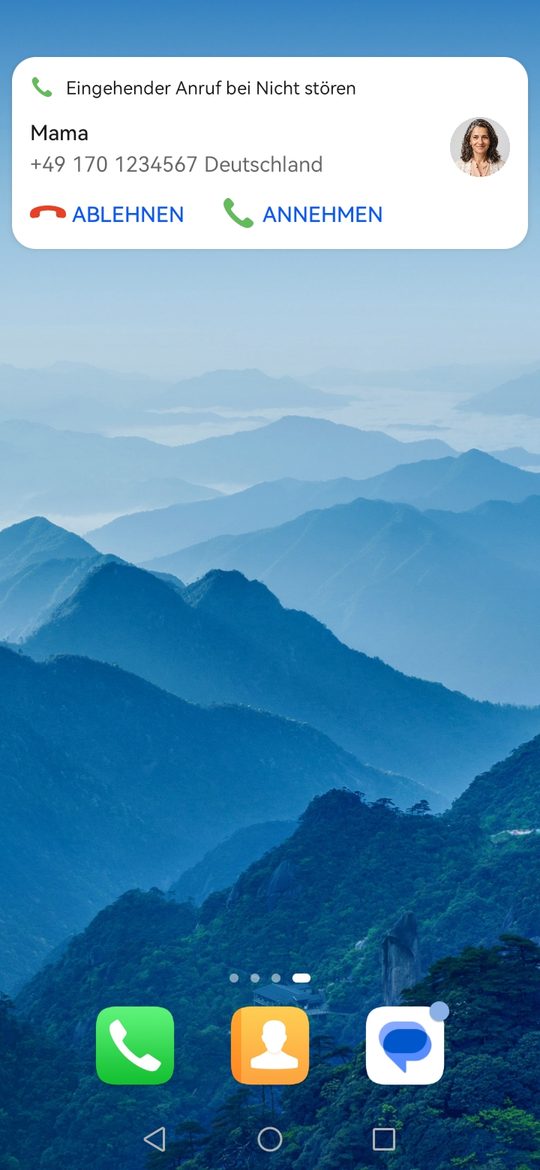
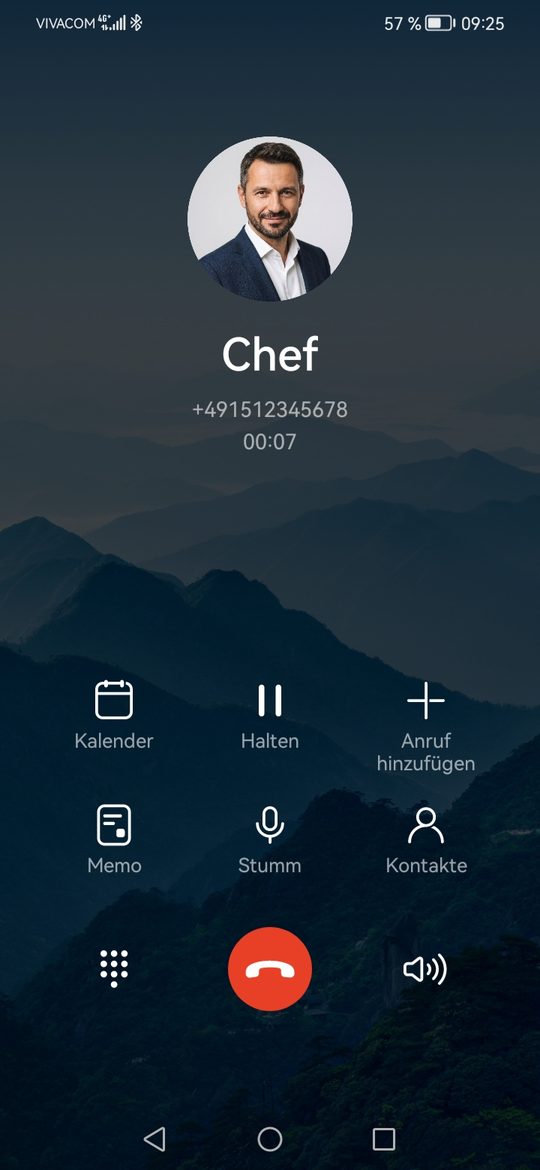
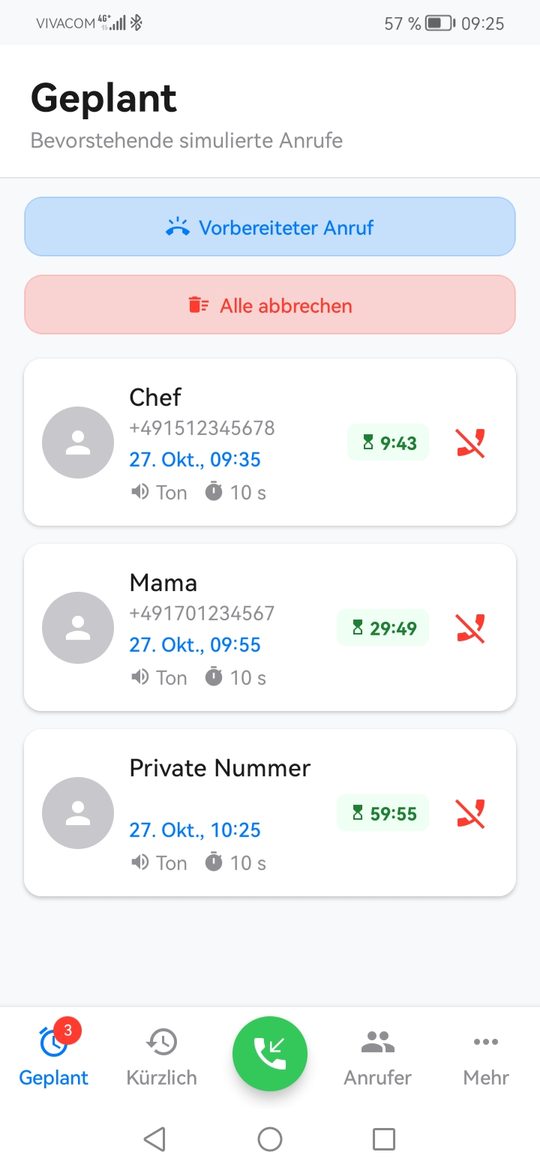
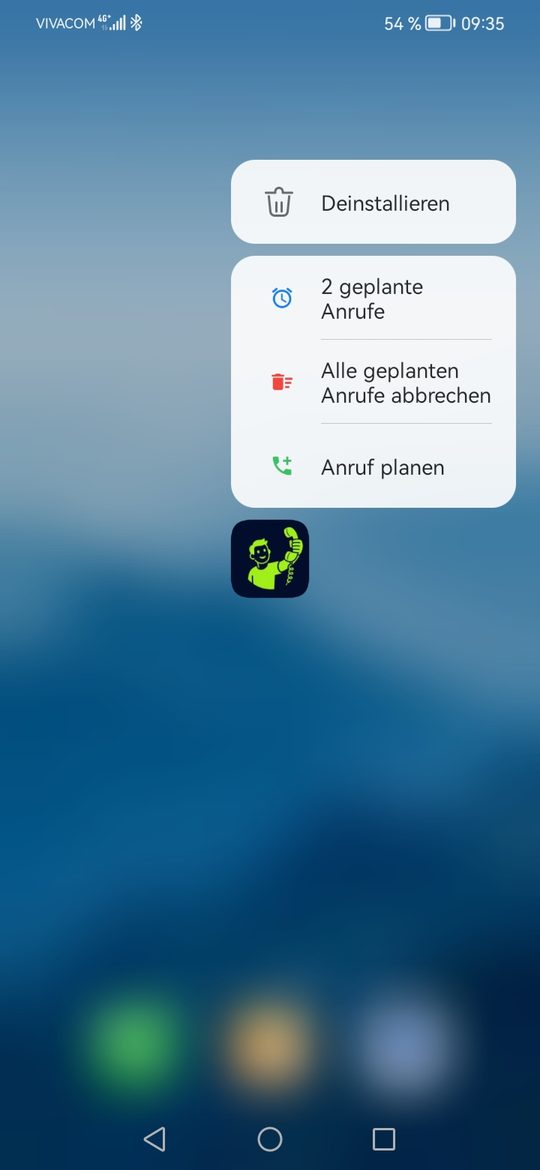
Kein nachgemachter Bildschirm. Das Original.
Self Call registriert sich als Anrufkonto auf deinem Handy, also zeigt Android selbst den eingehenden Anruf an. Auch alles, was danach passiert, ist echt.
- Der echte Anrufbildschirm deines Handys, mit deinem Klingelton oder dem Klingelton, der diesem Kontakt zugewiesen ist.
- Ein echter Eintrag in deiner Anrufliste für jeden simulierten Anruf.
- Benachrichtigungen über verpasste Anrufe, wenn du es ausklingeln lässt, genau wie bei einem echten verpassten Anruf.
- Benachrichtigung über laufenden Anruf, solange du „telefonierst“, sichtbar in der Benachrichtigungsleiste.
- „Bitte nicht stören“ wird respektiert. Ist „Bitte nicht stören“ an, kommt der Anruf lautlos als normale Benachrichtigung an.
- Auslösen, ohne den Bildschirm zu berühren: Drücke dreimal die Ein-/Aus-Taste, und ein vorbereiteter Anruf klingelt nach der gewählten Verzögerung.
Auslösen, ohne die App zu öffnen
Manche Abgänge können nicht warten, bis du das Handy entsperrt und dich durchgetippt hast. Bereite den Anruf einmal vor, aktiviere die Schnelleinstellungen-Kachel, und wenn der Moment kommt, drück dreimal die Ein-/Aus-Taste. Der Anruf klingelt nach der gewählten Verzögerung, während das Handy schon wieder in deiner Tasche steckt.
Vorbereiten
Wähle Anrufer, Sprachnachricht, Klingelmodus und Verzögerung.
Aktivieren
Tippe in den Schnelleinstellungen auf die Kachel „Vorbereiteter Anruf“. Sie bleibt aktiv, bis du sie deaktivierst.
Auslösen
Drücke dreimal schnell die Ein-/Aus-Taste. Eine kurze Vibration bestätigt es. Der Anruf klingelt nach deiner Verzögerung.
Kostenlos nutzbar. Einmal zahlen für alles.
Die Gratisversion hat alles, was du für einen schnellen Rettungsanruf brauchst. Ein einziger Einmalkauf schaltet den Rest frei, für immer, auf jedem Gerät mit deinem Google-Konto. Kein Abo.
Gratis
- Unbegrenzt Sofortanrufe
- Schnellplanung bis zu 2 Minuten im Voraus
- Bis zu 2 anstehende Anrufe gleichzeitig
- Bis zu 6 Anruferprofile oder Auswahl aus deinen Kontakten
- Sprachnachricht aufnehmen
- Vorbereiteter Anruf mit der Ein-/Aus-Tasten-Geste
Vollversion Einmalkauf
- Planung nach genauem Datum und genauer Uhrzeit
- Schnellintervalle ab 5 Minuten, frei anpassbar
- So viele eingereihte Anrufe, wie du brauchst
- Unbegrenzt Anruferprofile
- Beliebige Audiodatei anhängen
- Klingelmodi Vibration und Lautlos, eigene Klingeldauer
Häufige Fragen
Tätigt Self Call einen echten Telefonanruf?
Nein. Der Anruf wird lokal über das Anruf-Framework von Android simuliert. Nichts greift auf deine SIM-Karte, deinen Anbieter oder deine Abrechnung zu, und es wird kein Netz benötigt. Es funktioniert sogar im Flugmodus.
Funktioniert es, wenn die App geschlossen oder das Handy gesperrt ist?
Ja. Geplante Anrufe werden als Systemwecker gestellt und klingeln zur gewählten Zeit, egal ob die App geöffnet ist oder nicht. Auf Handys mit aggressivem Akku-Manager (Huawei, Xiaomi, vivo, Samsung, TECNO, OPPO und andere) ist eine zusätzliche Einstellung nötig; die App führt dich hindurch, und die Anleitung zu den Akku-Einstellungen erklärt sie.
Warum fragt die App mich, ein „Anrufkonto“ zu aktivieren?
Android zeigt seinen echten Bildschirm für eingehende Anrufe nur für registrierte Anrufkonten. Self Call als Anrufkonto zu aktivieren ist der eine Einrichtungsschritt, ohne den die App nicht funktioniert. Wähle es nie unter „Anrufe tätigen über“, denn es kann keine echten Anrufe tätigen. Siehe Ersteinrichtung.
Warum erscheint das Foto meines Anrufers nicht auf dem Anrufbildschirm?
Android zeichnet den Bildschirm für eingehende Anrufe und sucht die Nummer in deinen Gerätekontakten, um das Foto zu finden. Ein Foto erscheint nur, wenn dieser Anrufer als Kontakt mit Bild und derselben Nummer gespeichert ist. Details.
Gibt es eine iPhone-Version?
Nein. iOS erlaubt Apps nicht, den System-Anrufbildschirm für einen simulierten Anruf anzuzeigen, deshalb gibt es Self Call nur für Android (Android 7.0 und neuer).
Ist die Vollversion ein Abo?
Nein. Sie ist ein einmaliger Kauf über Google Play, an dein Google-Konto gebunden, und kommt deshalb mit auf dein nächstes Handy.
Bereit für deinen nächsten Abgang?
Installiere Self Call, aktiviere sein Anrufkonto und lass deinen ersten Testanruf in weniger als einer Minute klingeln.