
Finte chiamate in arrivo.
Sulla tua vera schermata di chiamata.
Programma una chiamata realistica per uscire da qualsiasi situazione: una riunione che non finisce mai, un appuntamento imbarazzante, una festa da cui vorresti andartene. Il telefono squilla, compare la vera schermata di chiamata e nessuno può notare la differenza.
Gratis. Acquisto una tantum per la versione completa, nessun abbonamento. Niente pubblicità, niente analisi, nessun account.
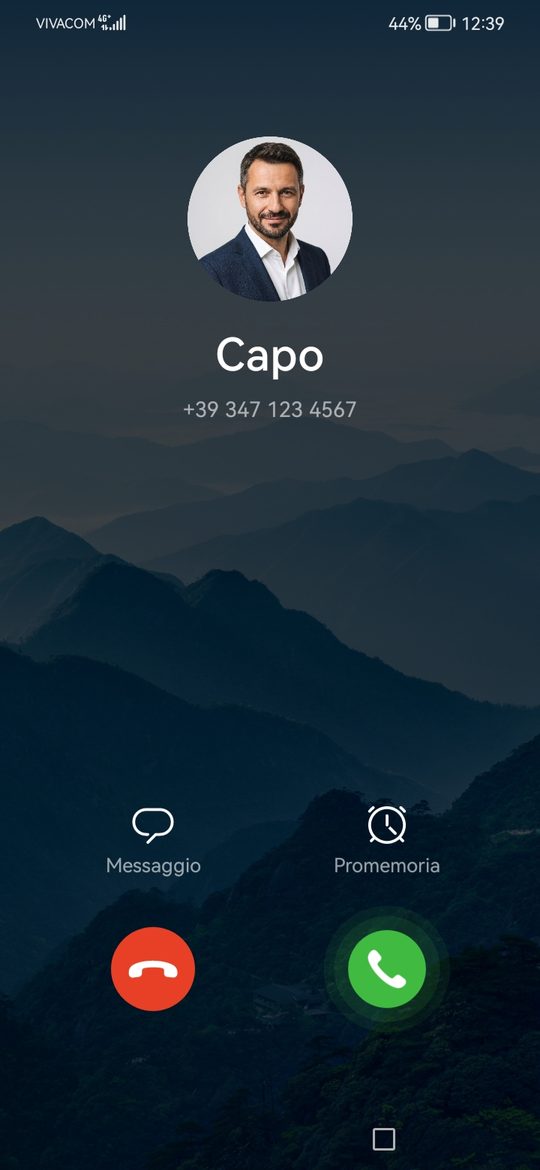
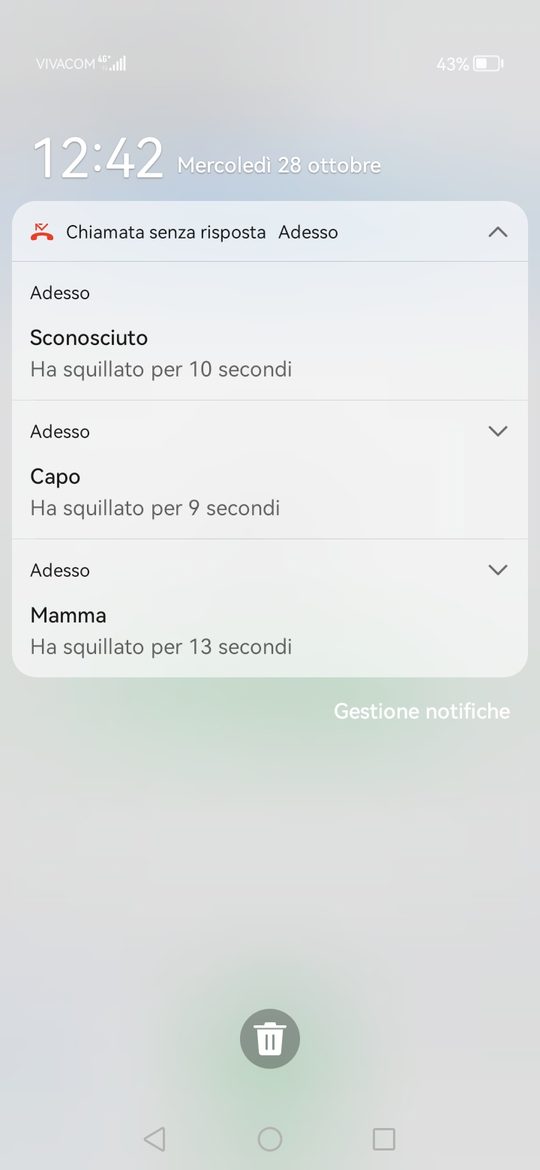
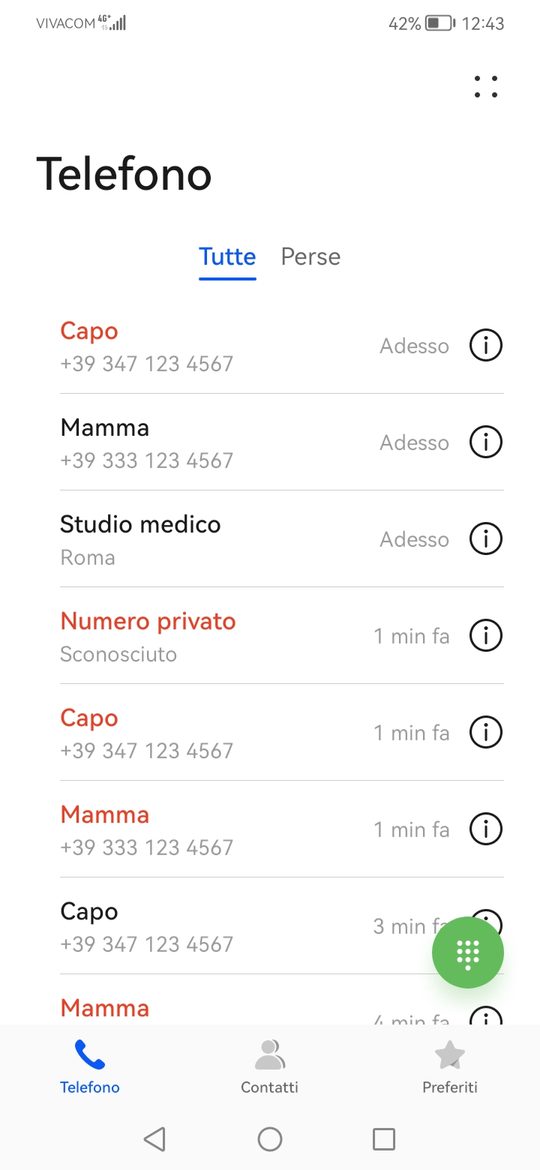
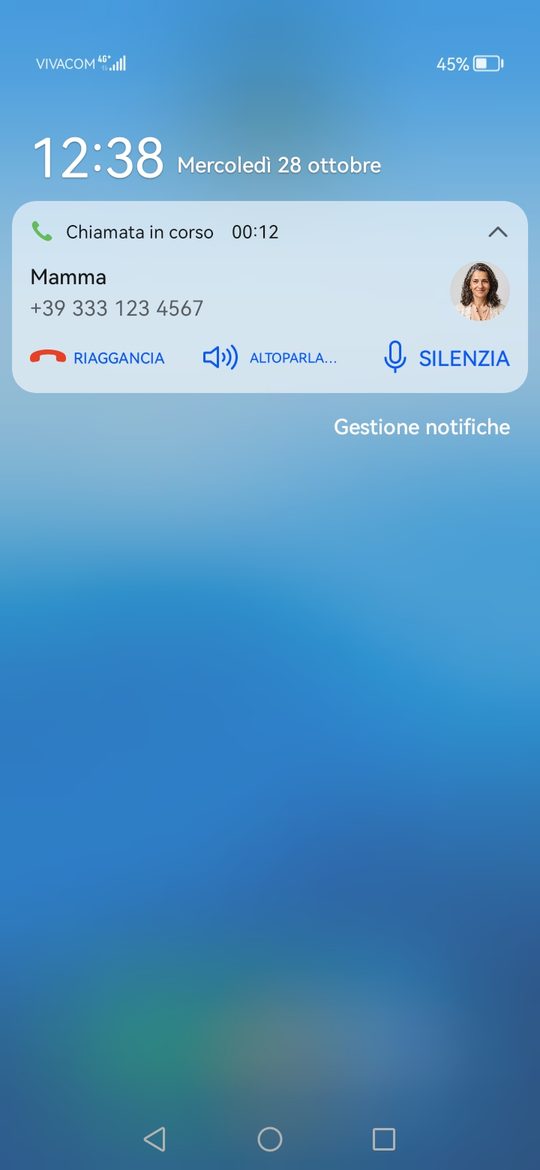
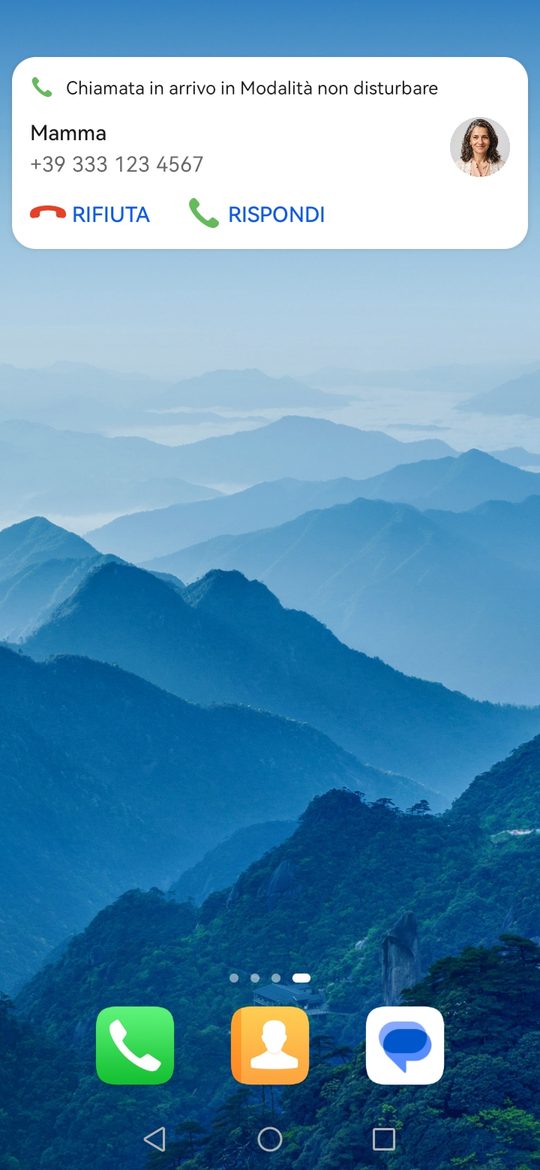
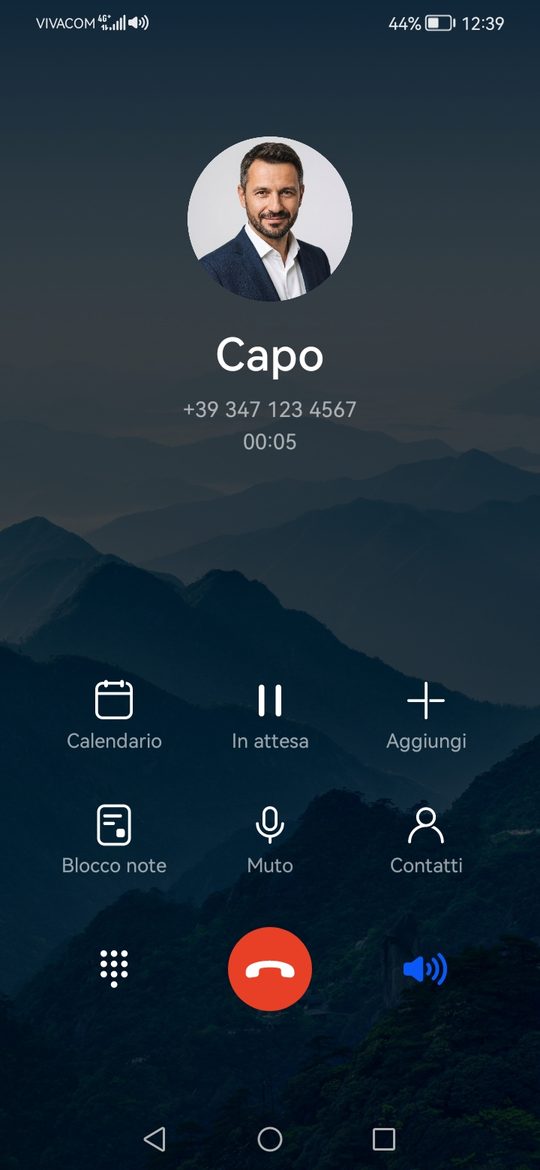
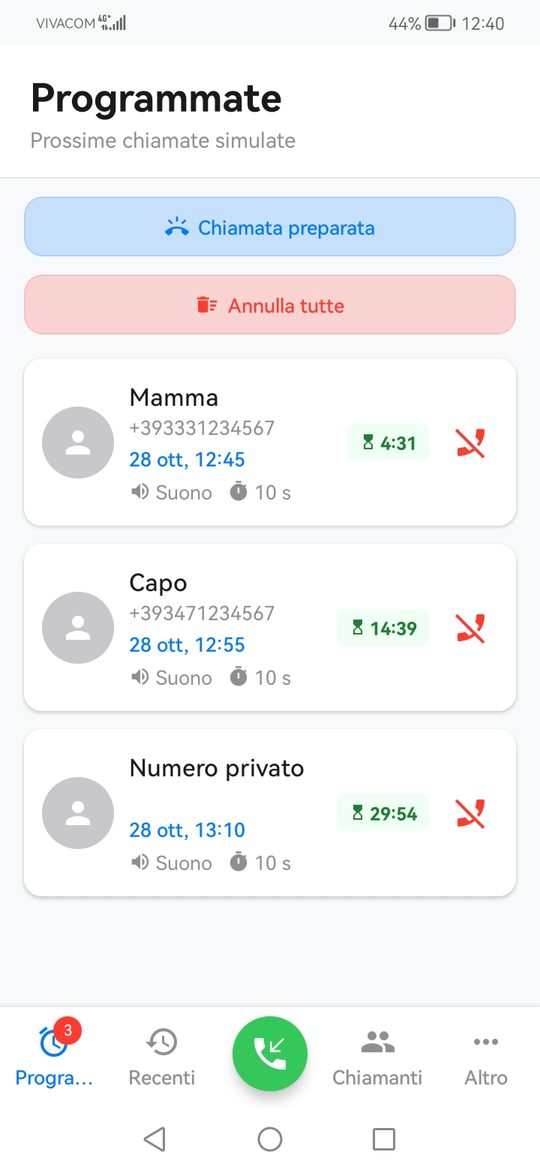
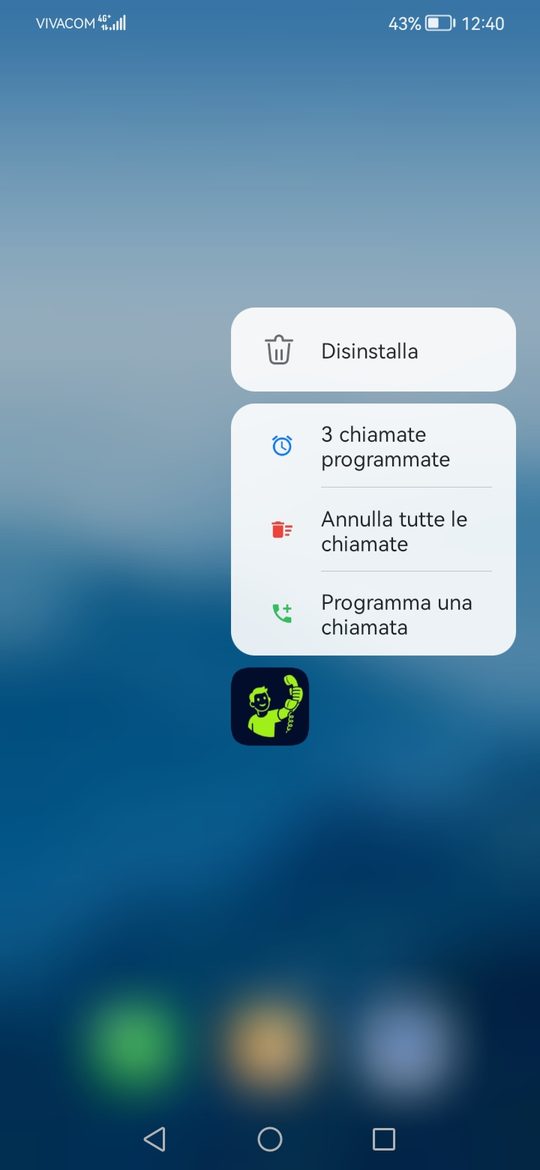
Non una schermata che le somiglia. Quella vera.
Self Call si registra come account di chiamata sul telefono, quindi è Android stesso a mostrare la chiamata in arrivo. Anche tutto ciò che segue è autentico.
- La vera schermata di chiamata del telefono, con la tua suoneria o con quella assegnata al contatto.
- Una vera voce nel registro chiamate per ogni chiamata simulata.
- Notifiche di chiamata persa se la lasci squillare, esattamente come una vera chiamata persa.
- Notifica di chiamata in corso mentre sei «al telefono», visibile nel pannello delle notifiche.
- Non disturbare rispettato. Con Non disturbare attivo, la chiamata arriva in silenzio come una normale notifica.
- Avviala senza toccare lo schermo: premi tre volte il tasto di accensione e una chiamata preparata squilla dopo il ritardo scelto.
Avviala senza aprire l'app
Certe uscite non possono aspettare che sblocchi il telefono e tocchi qua e là. Prepara la chiamata una volta, attiva il riquadro delle Impostazioni rapide e, al momento giusto, premi tre volte il tasto di accensione. La chiamata squilla dopo il ritardo scelto, con il telefono già di nuovo in tasca.
Prepara
Scegli il chiamante, il messaggio vocale, la modalità suoneria e il ritardo.
Attiva
Tocca il riquadro «Chiamata preparata» nelle Impostazioni rapide. Resta attivo finché non lo disattivi.
Avvia
Premi rapidamente tre volte il tasto di accensione. Una breve vibrazione lo conferma. La chiamata squilla dopo il ritardo.
Gratis. Paghi una volta per tutto.
La versione gratuita ha tutto ciò che serve per una rapida chiamata di salvataggio. Un unico acquisto una tantum sblocca il resto, per sempre, su ogni dispositivo che usa il tuo account Google. Nessun abbonamento.
Gratuita
- Chiamate immediate illimitate
- Programmazione rapida fino a 2 minuti in anticipo
- Fino a 2 chiamate in programma alla volta
- Fino a 6 profili di chiamanti, oppure scegli dai tuoi contatti
- Registra un messaggio vocale
- Chiamata preparata con il gesto del tasto di accensione
Versione completa acquisto una tantum
- Programmazione a data e ora precise
- Intervalli rapidi da 5 minuti in su, completamente personalizzabili
- Tutte le chiamate in coda che ti servono
- Profili di chiamanti illimitati
- Allega qualsiasi file audio
- Modalità vibrazione e silenziosa, durata squillo personalizzata
Domande frequenti
Self Call effettua una vera telefonata?
No. La chiamata è simulata in locale tramite il sistema di chiamata di Android. Niente tocca la tua SIM, l'operatore o la fatturazione, e non serve la rete. Funziona persino in modalità aereo.
Funziona con l'app chiusa o il telefono bloccato?
Sì. Le chiamate programmate vengono impostate come sveglie di sistema e squillano all'orario scelto, che l'app sia aperta o no. Sui telefoni con gestori della batteria aggressivi (Huawei, Xiaomi, vivo, Samsung, TECNO, OPPO e altri) serve un'impostazione in più; l'app ti guida e il tutorial sulle impostazioni della batteria la spiega.
Perché l'app mi chiede di attivare un «account di chiamata»?
Android mostra la sua vera schermata di chiamata in arrivo solo per gli account di chiamata registrati. Attivare Self Call come account di chiamata è l'unico passaggio di configurazione senza il quale l'app non funziona. Non sceglierlo mai in «Effettua chiamate con», perché non può effettuare chiamate reali. Vedi prima configurazione.
Perché la foto del chiamante non compare sulla schermata di chiamata?
Android disegna la schermata di chiamata in arrivo e cerca il numero nei contatti del dispositivo per la foto. Una foto compare solo quando il chiamante è salvato come contatto con un'immagine e lo stesso numero. Dettagli.
Esiste una versione per iPhone?
No. iOS non permette alle app di mostrare la schermata di sistema delle chiamate in arrivo per una chiamata simulata, quindi Self Call è solo per Android (Android 7.0 e versioni successive).
La versione completa è un abbonamento?
No. È un unico acquisto una tantum tramite Google Play, legato al tuo account Google, quindi ti segue anche sul prossimo telefono.
Pronto per la tua prossima uscita?
Installa Self Call, attiva il suo account di chiamata e fai squillare la tua prima chiamata di prova in meno di un minuto.