
Ръководства › Аудио съобщения
Аудио съобщения
Вдигнете и чуйте глас през слушалката, като от истински обаждащ се. Запишете съобщение в приложението или прикачете всякакъв аудио файл.
-
Отворете екрана за насрочване и изберете обаждащ се
Докоснете зеления бутон за повикване, изберете обаждащия се и вижте в Настройки на повикването → Аудио съобщение.
-
Запишете или прикачете файл
- Запис: докоснете, за да започнете, говорете, докоснете, за да спрете. Прослушайте записа, запишете отново при нужда, после Използвай записа. Записите се пазят в Моите записи за повторна употреба при следващи повиквания.
- Прикачи файл (пълна версия): изберете всякакъв аудио файл на телефона си, например съобщение, което приятел е записал за Вас.
-
Насрочете повикването както обикновено
Опцията показва Прикачено. Когато повикването звънне и вдигнете, съобщението се възпроизвежда през звука на повикването. Ако откажете или го оставите да звъни докрай, нищо не се възпроизвежда.
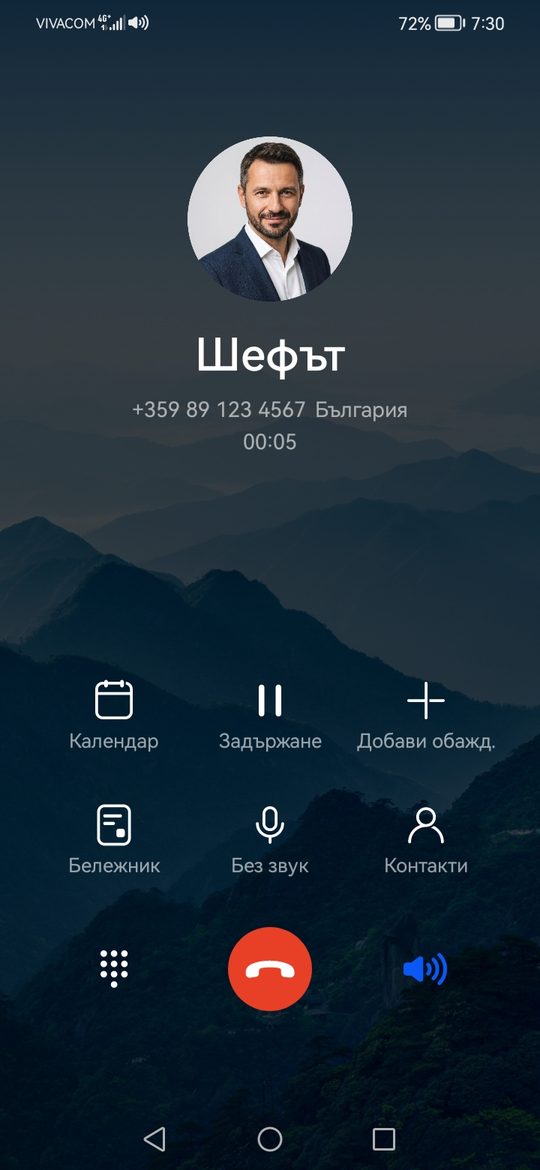
Какво го прави убедително
- Звукът се насочва като истински звук от повикване, през слушалката, а не през високоговорителя. Дръжте телефона до ухото си, както при истинско повикване. Включете високоговорителя на екрана за повиквания, ако искате и другите да го чуят.
- Екранът се изключва до ухото Ви по време на приетото повикване, точно като при истинско повикване.
- Запишете нещо, което Ви дава повод да си тръгнете: „Здрасти, аз съм, можеш ли да говориш? Нещо стана в офиса.“ Оставете паузи, за да можете да отговаряте.
Добре е да знаете
- Микрофонът се използва само докато записвате. Записите остават на телефона Ви.
- Ако изтриете запис, който насрочено повикване още използва, това повикване ще звънне без съобщението.
- И подготвеното повикване може да носи аудио съобщение. Подготвено повикване.