
Tutoriales › Mensajes de audio
Mensajes de audio
Contesta la llamada y escucha una voz por el auricular, como si fuera un interlocutor real. Graba una en la app o adjunta cualquier archivo de audio.
-
Abre la pantalla de programación y elige un llamante
Toca el botón verde de llamada, elige el llamante y busca en Opciones de llamada → Mensaje de audio.
-
Graba o adjunta un archivo
- Grabar: toca para empezar, habla y toca para detener. Escúchala, vuelve a grabar si hace falta y toca Usar grabación. Las grabaciones se guardan en Mis grabaciones para reutilizarlas en otras llamadas.
- Adjuntar archivo (versión completa): elige cualquier archivo de audio de tu celular, por ejemplo un mensaje que te haya grabado un amigo.
-
Programa la llamada como siempre
La opción muestra Adjuntado. Cuando la llamada suene y contestes, el mensaje se reproduce por el audio de la llamada. Si la rechazas o la dejas sonar, no se reproduce nada.
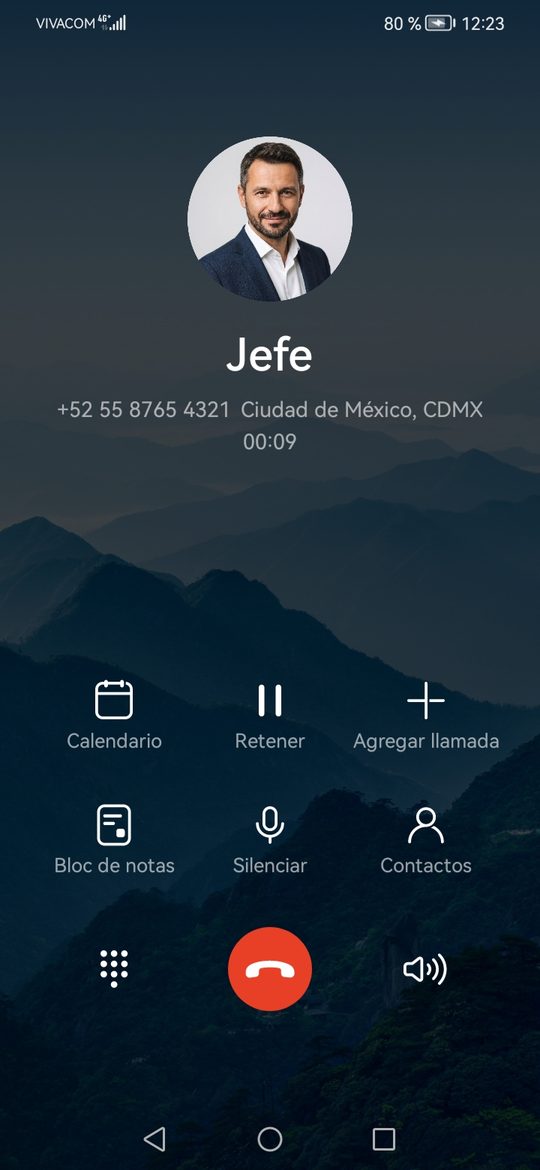
Qué la hace convincente
- El audio se enruta como el de una llamada real, por el auricular, no por el altavoz. Acércate el celular a la oreja como en una llamada real. Activa el altavoz en la pantalla de llamada si quieres que otros lo oigan.
- La pantalla se apaga junto a tu oreja durante la llamada contestada, exactamente igual que en una llamada real.
- Graba algo que te dé un motivo para irte: "Hola, soy yo, ¿puedes hablar? Surgió algo en la oficina." Deja pausas para poder responder.
Bueno saberlo
- El micrófono solo se usa mientras grabas. Las grabaciones se quedan en tu celular.
- Si eliminas una grabación que todavía usa una llamada programada, esa llamada sonará sin el mensaje.
- Una llamada preparada también puede llevar un mensaje de audio. Llamada preparada.