
Инструкции › Аудиосообщения
Аудиосообщения
Ответьте на звонок и услышьте голос в разговорном динамике, как от настоящего собеседника. Запишите сообщение в приложении или прикрепите любой аудиофайл.
-
Откройте экран планирования и выберите абонента
Нажмите зелёную кнопку вызова, выберите абонента и загляните в Параметры вызова → Аудиосообщение.
-
Запишите или прикрепите файл
- Записать: нажмите, чтобы начать, говорите, нажмите, чтобы остановить. Прослушайте, при необходимости перезапишите, затем нажмите Использовать запись. Записи хранятся в разделе Мои записи для повторного использования в следующих вызовах.
- Прикрепить файл (полная версия): выберите любой аудиофайл на телефоне, например сообщение, которое для вас записал друг.
-
Запланируйте вызов как обычно
Параметр показывает Прикреплено. Когда вызов прозвонит и вы ответите, сообщение воспроизведётся через звук вызова. Если вы отклоните вызов или дадите ему прозвонить до конца, ничего не воспроизведётся.
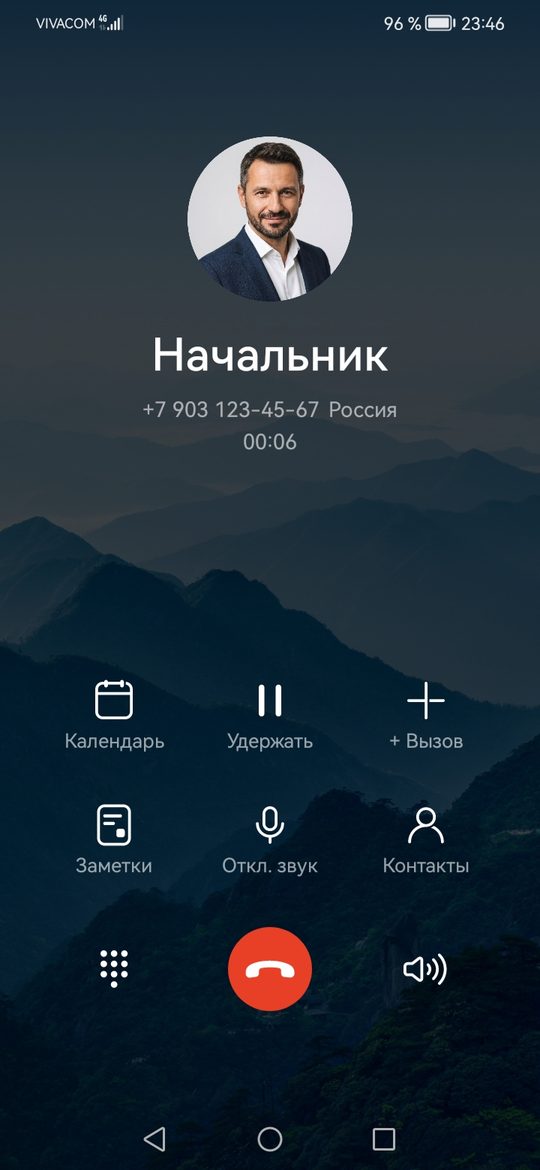
Что делает это убедительным
- Звук идёт как при настоящем звонке — через разговорный динамик, а не через громкоговоритель. Держите телефон у уха, как при настоящем разговоре. Включите громкую связь на экране вызова, если хотите, чтобы услышали и другие.
- Экран гаснет у уха во время принятого вызова — точно как при настоящем звонке.
- Запишите что-нибудь, что даст повод уйти: «Привет, это я, можешь говорить? На работе кое-что случилось». Оставьте паузы, чтобы можно было отвечать.
Полезно знать
- Микрофон используется только во время записи. Записи остаются на вашем телефоне.
- Если удалить запись, которую ещё использует запланированный вызов, этот вызов прозвонит без сообщения.
- Подготовленный вызов тоже может содержать аудиосообщение. Подготовленный вызов.