
Mga tutorial › Mga voice message
Mga voice message
Sagutin ang tawag at makarinig ng boses sa earpiece, parang totoong caller. Mag-record sa app o maglakip ng kahit anong audio file.
-
Buksan ang scheduling screen at pumili ng caller
I-tap ang berdeng call button, piliin ang caller, saka tingnan sa ilalim ng Mga opsyon ng tawag → Voice message.
-
Mag-record, o maglakip ng file
- I-record: i-tap para magsimula, magsalita, i-tap para huminto. Pakinggan ito, i-record ulit kung kailangan, saka Gamitin ang recording. Itinatago ang mga recording sa ilalim ng Mga recording ko para magamit ulit sa mga susunod na tawag.
- Maglakip ng file (buong bersyon): pumili ng kahit anong audio file sa telepono mo, halimbawa isang mensaheng ini-record ng kaibigan para sa iyo.
-
I-iskedyul ang tawag gaya ng dati
Ipapakita ng opsyon ang Nakalakip. Kapag tumunog ang tawag at sumagot ka, magpe-play ang mensahe sa call audio. Kung tatanggi ka o hahayaan mong tumunog hanggang matapos, walang magpe-play.
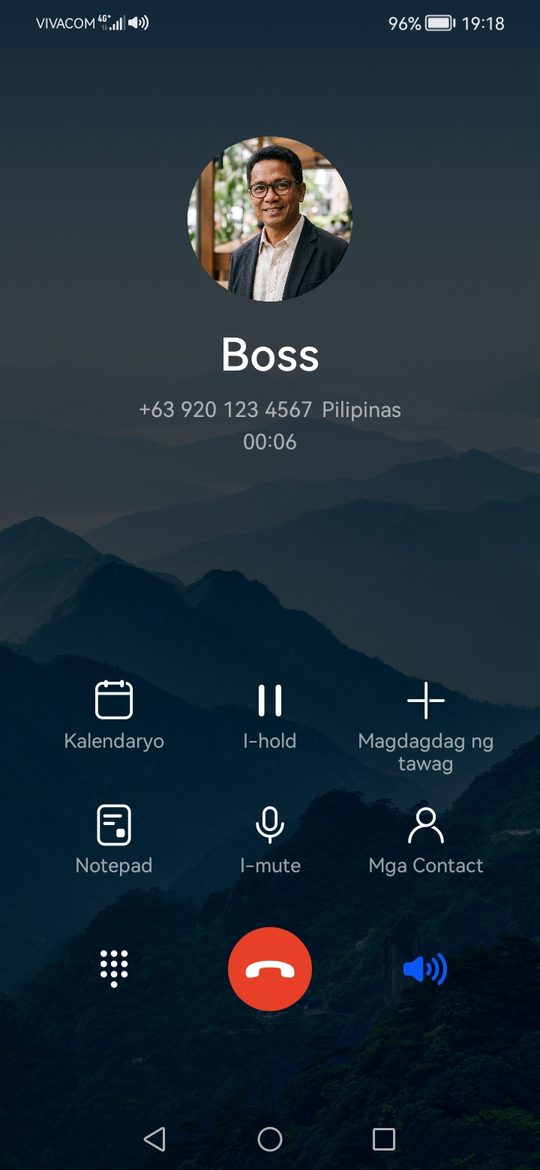
Kung bakit ito kapani-paniwala
- Dinadaan ang audio gaya ng totoong call audio, sa earpiece, hindi sa loudspeaker. Ilapit ang telepono sa tainga mo gaya ng sa totoong tawag. Lumipat sa speaker sa call screen kung gusto mong marinig ito ng iba.
- Namamatay ang screen sa tainga mo habang may sinagot na tawag, eksaktong gaya ng totoong tawag.
- Mag-record ng isang bagay na magbibigay sa iyo ng dahilan para umalis: "Hi, ako 'to, puwede ka bang makausap? May nangyari sa opisina." Mag-iwan ng mga pahinga para makasagot ka.
Magandang malaman
- Ginagamit lang ang mikropono habang nagre-record ka. Nananatili sa telepono mo ang mga recording.
- Kapag binura mo ang recording na ginagamit pa ng naka-iskedyul na tawag, tutunog ang tawag na iyon nang walang mensahe.
- Puwede ring may voice message ang nakahandang tawag. Nakahandang tawag.