
Планирование вызова
Три способа выбрать время вызова: прямо сейчас, через быстрый интервал или в точную дату и время. Запланированные вызовы звонят, даже когда приложение закрыто.
-
Нажмите зелёную кнопку вызова
Она находится в центре нижней панели на каждой вкладке.
-
Выберите абонента
Выберите из Избранные, Все сохранённые профили или Выбрать из контактов устройства. У контактов на экране вызова будет их настоящее фото. Подробнее об абонентах.
-
Задайте параметры вызова (необязательно)
Прикрепите или запишите аудиосообщение и измените режим и длительность звонка только для этого вызова.
-
Выберите время
- Сейчас: звонит сразу. Удобно для проверки и для розыгрышей.
- Быстрые интервалы: по умолчанию 10 с, 20 с, 30 с, 1 мин, 2 мин, 5 мин, 10 мин, 15 мин, 30 мин и 1 ч. Эти кнопки можно изменить в Настройки → Быстрые интервалы вызова (полная версия).
- Выбрать дату и время: для ухода, спланированного заранее, с точностью до минуты (полная версия).
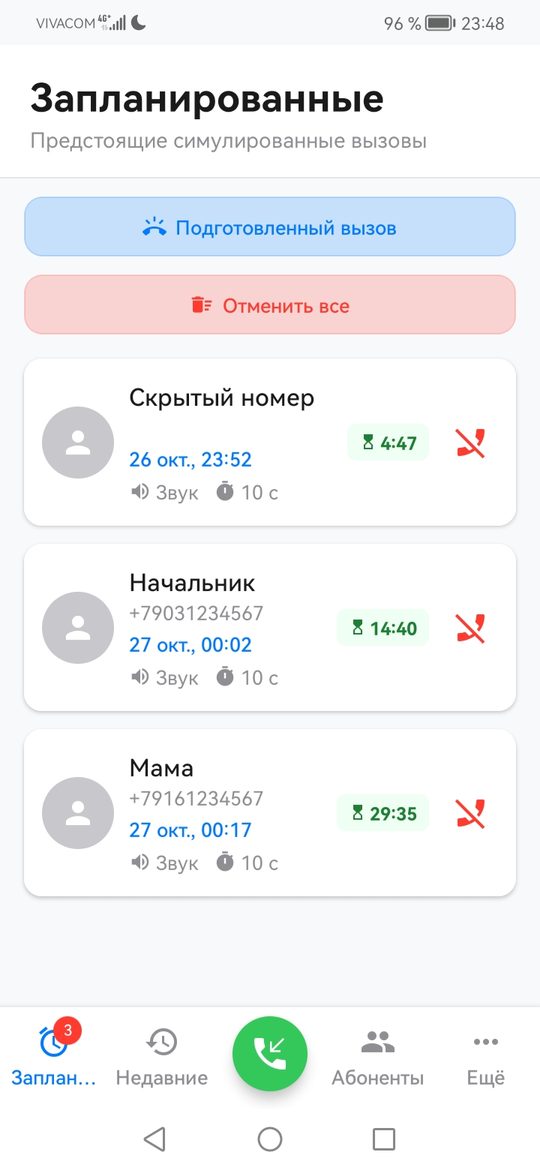
Приложение подтвердит сообщением «Вызов от … назначен на …», и вызов появится на вкладке Запланированные с обратным отсчётом.
Несколько вызовов сразу
Каждый запланированный вызов срабатывает в своё время, поэтому можно поставить «предупреждающий» звонок через десять минут и звонок о «настоящем ЧП» через полчаса. Бесплатная версия хранит до 2 предстоящих вызовов одновременно; в полной версии ограничений нет. Всё уже запланированное обязательно прозвонит, ограничения действуют только при добавлении новых вызовов.
Отмена вызова
На вкладке Запланированные нажмите красный значок рядом с вызовом или Отменить все вверху. Отменённый вызов никогда не прозвонит и не оставит следов.
Ярлыки на главном экране
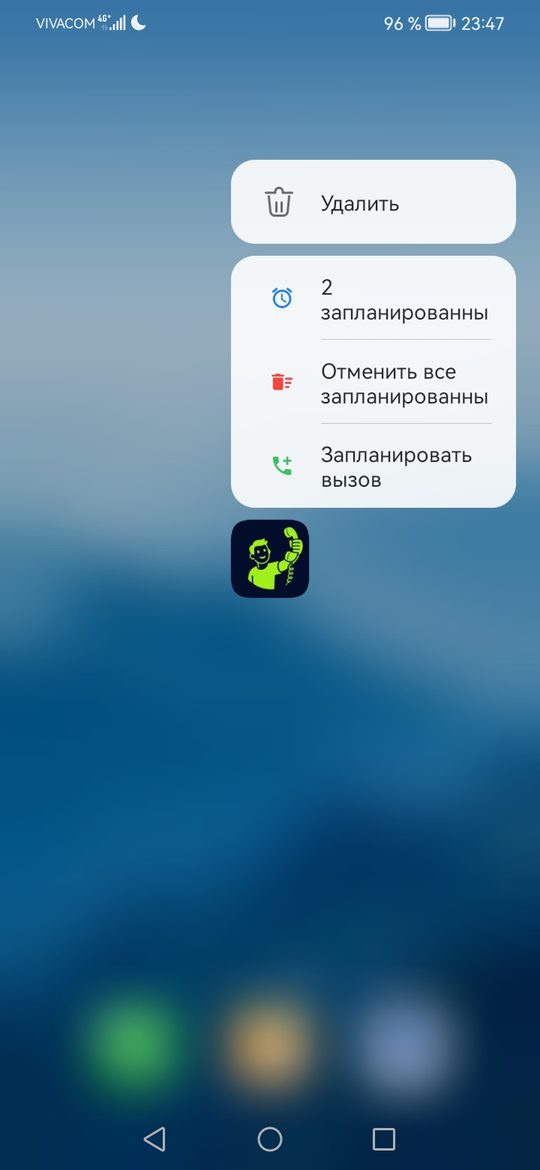
Нажмите и удерживайте значок Self Call на главном экране, чтобы увидеть три ярлыка:
- Запланировать вызов сразу открывает экран планирования.
- Отменить все запланированные вызовы — одно касание, без открытия приложения.
- Счётчик запланированных сейчас вызовов, который открывает вкладку «Запланированные».
Большинство лаунчеров также позволяют перетащить ярлык на главный экран как отдельный значок.
Повторный вызов
На вкладке Недавние перечислены вызовы, которые уже прозвонили. Нажмите значок вызова рядом с одним из них, чтобы повторить его с тем же абонентом, аудиосообщением и настройками звонка.
Прозвонит ли вовремя?
Запланированные вызовы ставятся как системные будильники, поэтому звонят, открыто ли приложение, закрыто или смахнуто из недавних, и даже в режиме глубокого сна. Помешать могут две вещи:
- На Android 12 и новее для точного времени нужно разрешение Будильники и напоминания. Без него система может задержать вызов на несколько минут.
- Телефоны с фирменным диспетчером батареи могут останавливать приложение в фоне. Решение для каждого производителя — в инструкции по настройкам батареи.