
Een oproep plannen
Drie manieren om een oproep te timen: meteen, na een snel interval, of op een exacte datum en tijd. Geplande oproepen gaan over, ook als de app gesloten is.
-
Tik op de groene belknop
Die zit op elk tabblad in het midden van de onderste balk.
-
Kies de beller
Kies uit Favorieten, Alle opgeslagen profielen of Kiezen uit contacten op het apparaat. Contacten tonen hun echte foto op het belscherm. Meer over bellers.
-
Stel de oproepopties in (optioneel)
Voeg een spraakbericht toe of neem er een op, en pas de belmodus en belduur aan voor alleen deze oproep.
-
Kies wanneer
- Nu: gaat meteen over. Handig om te testen en voor grappen.
- Snelle intervallen: standaard 10 s, 20 s, 30 s, 1 min, 2 min, 5 min, 10 min, 15 min, 30 min en 1 u. Je kunt deze knoppen wijzigen in Instellingen → Snelle intervallen (volledige versie).
- Datum en tijd kiezen: voor een vooraf geplande ontsnapping, tot op de minuut (volledige versie).
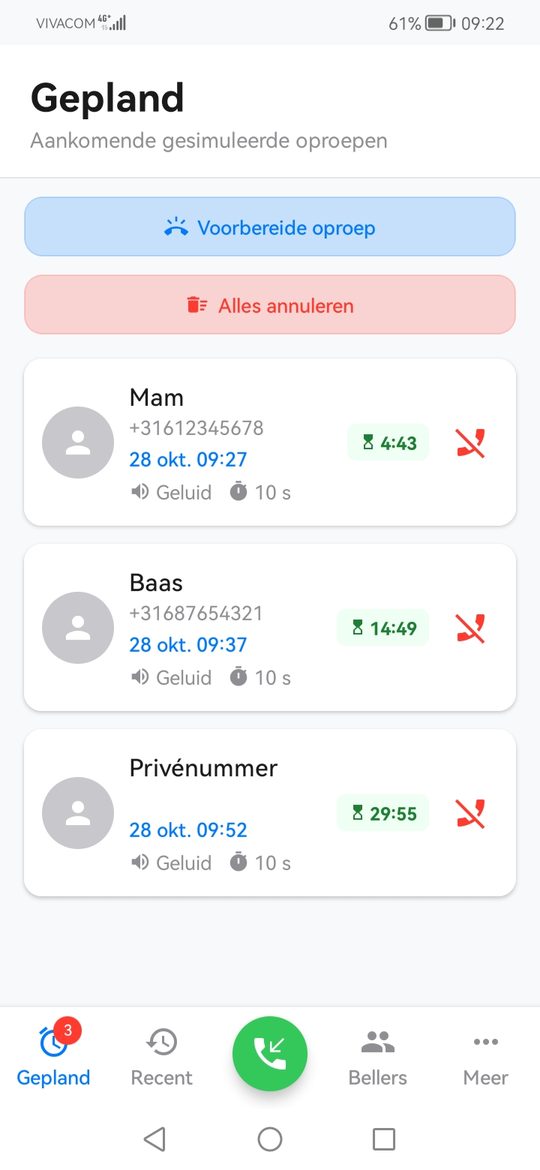
De app bevestigt met 'Oproep van … ingesteld voor …' en de oproep verschijnt met een aftelling op het tabblad Gepland.
Meerdere oproepen tegelijk
Elke geplande oproep gaat op zijn eigen tijd af, dus je kunt een 'waarschuwingsoproep' na tien minuten klaarzetten en een 'echte noodgeval'-oproep een halfuur later. De gratis versie bewaart maximaal 2 aankomende oproepen tegelijk; de volledige versie heeft geen limiet. Wat al gepland is, gaat altijd over; de beperkingen gelden alleen bij het toevoegen van nieuwe oproepen.
Een oproep annuleren
Tik op het tabblad Gepland op het rode pictogram naast een oproep, of bovenaan op Alles annuleren. Een geannuleerde oproep gaat nooit over en laat geen spoor achter.
Snelkoppelingen op het startscherm
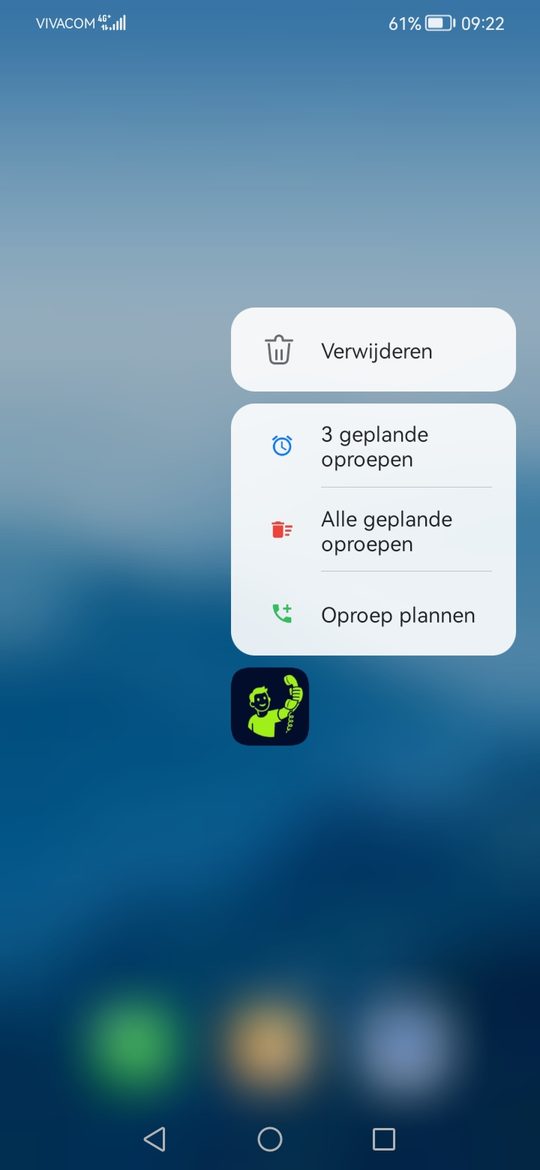
Houd het pictogram van Self Call op je startscherm ingedrukt voor drie snelkoppelingen:
- Oproep plannen opent direct het planscherm.
- Alle geplande oproepen annuleren, één tik, geen app.
- Een teller van de oproepen die op dit moment gepland zijn, die het tabblad Gepland opent.
Bij de meeste launchers kun je een snelkoppeling ook als eigen pictogram naar het startscherm slepen.
Opnieuw bellen
Het tabblad Recent toont oproepen die al zijn overgegaan. Tik op het belpictogram naast een oproep om hem opnieuw te laten overgaan met dezelfde beller, hetzelfde spraakbericht en dezelfde belinstellingen.
Gaat hij op tijd over?
Geplande oproepen worden ingesteld als systeemwekkers, dus ze gaan over of de app nu open is, gesloten of weggeveegd, en zelfs in diepe slaap. Twee dingen kunnen roet in het eten gooien:
- Op Android 12 en nieuwer is het recht Wekkers en herinneringen nodig voor exacte timing. Zonder dit kan het systeem een oproep enkele minuten uitstellen.
- Telefoons met batterijbeheer van de fabrikant kunnen de app op de achtergrond stoppen. De handleiding voor batterij-instellingen heeft de oplossing per merk.