
Planlæg et opkald
Tre måder at time et opkald på: lige nu, efter et hurtigt interval eller på en præcis dato og et præcist klokkeslæt. Planlagte opkald ringer, selv når appen er lukket.
-
Tryk på den grønne opkaldsknap
Den sidder midt på den nederste bjælke på alle faner.
-
Vælg opkalderen
Vælg blandt Favoritter, Alle gemte profiler eller Vælg blandt enhedens kontakter. Kontakter viser deres rigtige billede på opkaldsskærmen. Mere om opkaldere.
-
Angiv opkaldsindstillingerne (valgfrit)
Vedhæft eller optag en talebesked, og tilsidesæt ringetilstand og ringetid for netop dette opkald.
-
Vælg hvornår
- Nu: ringer med det samme. Praktisk til test og til pranks.
- Hurtige intervaller: 10 s, 20 s, 30 s, 1 min, 2 min, 5 min, 10 min, 15 min, 30 min og 1 t som standard. Du kan ændre knapperne under Indstillinger → Hurtige intervaller (fuld version).
- Vælg dato og klokkeslæt: til en exit, der er planlagt på forhånd, på minuttet (fuld version).
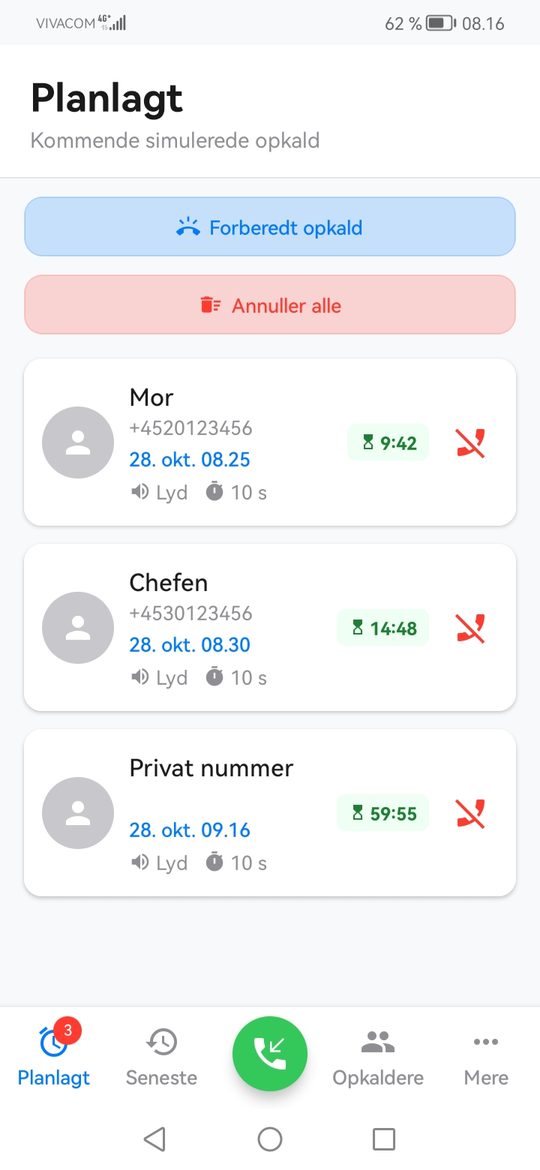
Appen bekræfter med »Opkald fra … sat til …«, og opkaldet vises under fanen Planlagt med en nedtælling.
Flere opkald på én gang
Hvert planlagt opkald ringer til sin egen tid, så du kan stille et »advarselsopkald« op om ti minutter og et »rigtigt nødopkald« en halv time senere. Gratisversionen rummer op til 2 kommende opkald ad gangen; den fulde version har ingen grænse. Alt, der allerede er planlagt, ringer altid; begrænsningerne gælder kun, når du tilføjer nye opkald.
Annuller et opkald
Under fanen Planlagt trykker du på det røde ikon ud for et opkald eller på Annuller alle øverst. Et annulleret opkald ringer aldrig og efterlader ingen spor.
Genveje på startskærmen
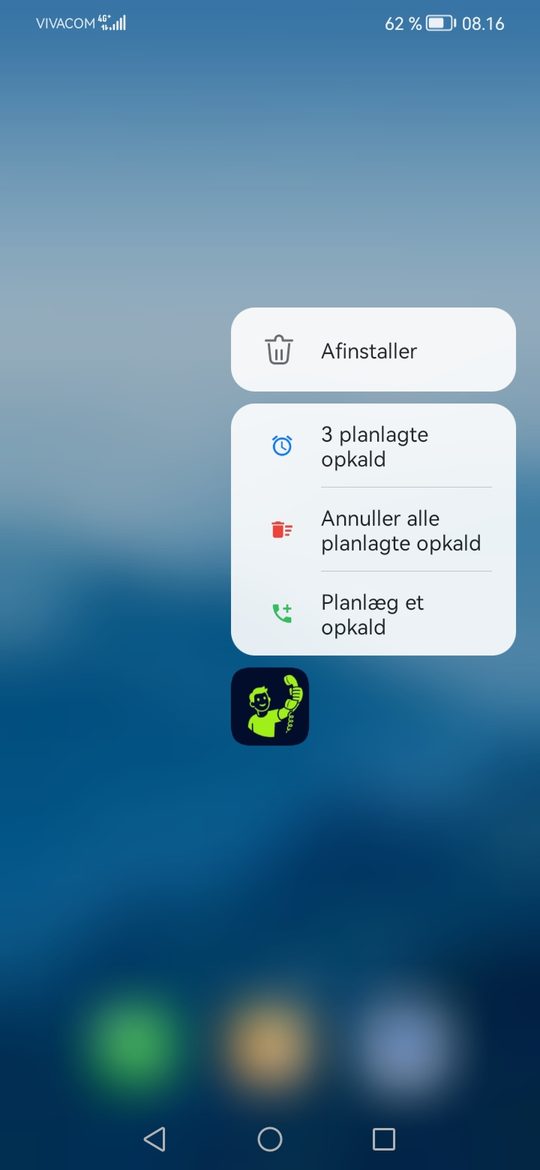
Hold fingeren på Self Call-ikonet på startskærmen for at få tre genveje:
- Planlæg et opkald åbner planlægningsskærmen direkte.
- Annuller alle planlagte opkald, ét tryk, ingen app.
- En tæller over de opkald, der er planlagt lige nu, som åbner fanen Planlagt.
De fleste startskærm-apps lader dig også trække en genvej ud på startskærmen som sit eget ikon.
Ring igen
Fanen Seneste viser opkald, der allerede har ringet. Tryk på opkaldsikonet ud for et af dem for at ringe det igen med samme opkalder, talebesked og ringeindstillinger.
Ringer det til tiden?
Planlagte opkald sættes op som systemalarmer, så de ringer, uanset om appen er åben, lukket eller swipet væk, og endda i dyb dvale. To ting kan komme i vejen:
- På Android 12 og nyere kræves tilladelsen Alarmer og påmindelser for præcis timing. Uden den kan systemet forsinke et opkald med flere minutter.
- Telefoner med producentens batteristyring kan stoppe appen i baggrunden. Vejledningen til batteriindstillinger har løsningen for hvert mærke.