
Mag-iskedyul ng tawag
Tatlong paraan para itakda ang oras ng tawag: ngayon mismo, pagkatapos ng mabilisang interval, o sa eksaktong petsa at oras. Tumutunog ang mga naka-iskedyul na tawag kahit nakasara ang app.
-
I-tap ang berdeng call button
Nasa gitna ito ng bottom bar sa bawat tab.
-
Piliin ang caller
Pumili mula sa Mga Paborito, Lahat ng naka-save na profile, o Pumili mula sa mga contact sa device. Ipinapakita ng mga contact ang totoong larawan nila sa call screen. Higit pa tungkol sa mga caller.
-
Itakda ang mga opsyon ng tawag (opsyonal)
Maglakip o mag-record ng voice message, at baguhin ang ring mode at tagal ng pagtunog para sa tawag na ito lang.
-
Piliin kung kailan
- Ngayon: tumutunog agad. Magandang pang-test at pang-prank.
- Mga mabilisang interval: 10 seg, 20 seg, 30 seg, 1 min, 2 min, 5 min, 10 min, 15 min, 30 min, at 1 oras bilang default. Puwede mong palitan ang mga button na ito sa Mga Setting → Mga mabilisang interval (buong bersyon).
- Pumili ng petsa at oras: para sa pagtakas na pinlano nang maaga, hanggang sa minuto (buong bersyon).
Kukumpirmahin ng app gamit ang "Nakatakda ang tawag mula kay … sa …" at lalabas ang tawag sa tab na Naka-iskedyul na may countdown.
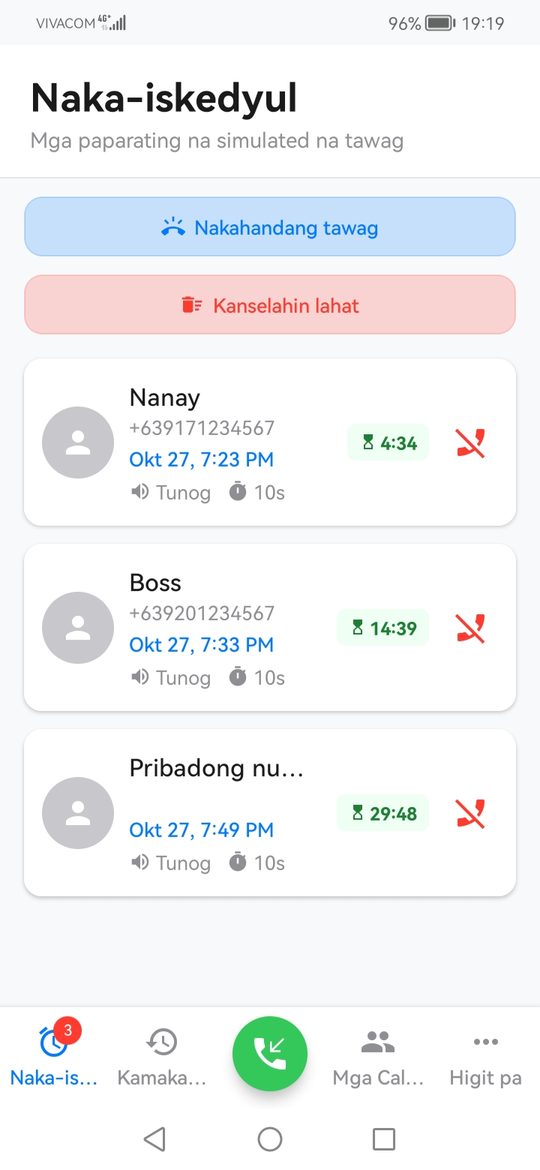
Ilang tawag nang sabay-sabay
Tumutunog ang bawat naka-iskedyul na tawag sa sarili nitong oras, kaya puwede kang maghanda ng "babala" na tawag sampung minuto mula ngayon at ng "totoong emergency" na tawag kalahating oras pagkatapos. Hanggang 2 paparating na tawag sa isang pagkakataon ang kaya ng libreng bersyon; walang limitasyon ang buong bersyon. Laging tumutunog ang anumang naka-iskedyul na, nalalapat lang ang mga limitasyon kapag nagdadagdag ng bagong tawag.
Magkansela ng tawag
Sa tab na Naka-iskedyul, i-tap ang pulang icon sa tabi ng tawag, o ang Kanselahin lahat sa itaas. Hindi kailanman tutunog ang nakanselang tawag at walang maiiwang bakas.
Mga launcher shortcut
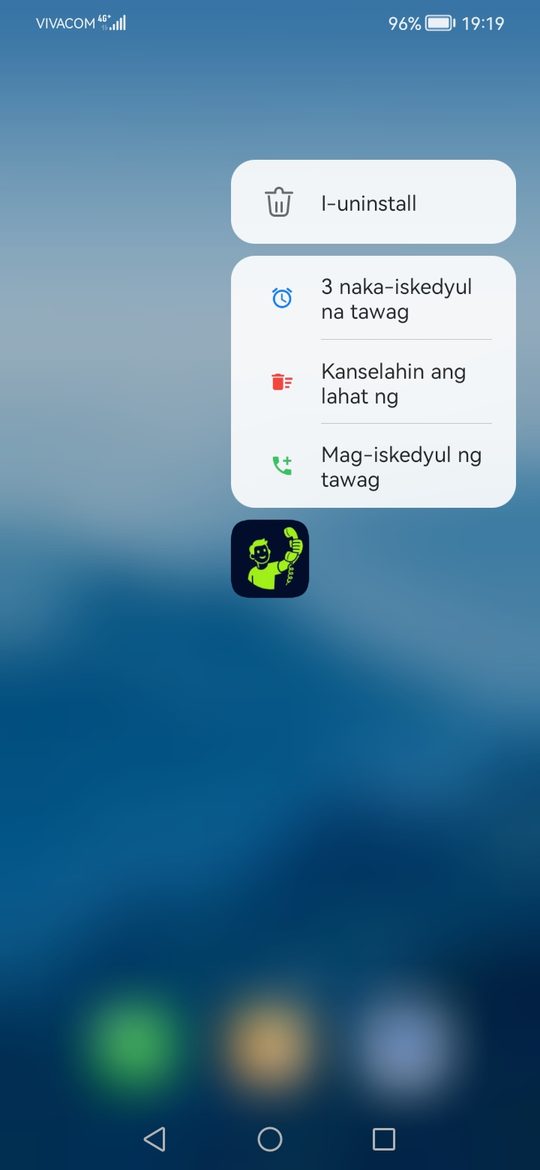
Pindutin nang matagal ang icon ng Self Call sa home screen mo para sa tatlong shortcut:
- Direktang binubuksan ng Mag-iskedyul ng tawag ang scheduling screen.
- Kanselahin ang lahat ng naka-iskedyul na tawag, isang tap, walang app.
- Isang counter ng mga kasalukuyang naka-iskedyul na tawag, na nagbubukas ng tab na Naka-iskedyul.
Sa karamihan ng launcher, puwede mo ring i-drag ang shortcut sa home screen bilang sarili nitong icon.
Tumawag ulit
Nakalista sa tab na Kamakailan ang mga tawag na tumunog na. I-tap ang call icon sa tabi ng isa para patunugin ulit ito gamit ang parehong caller, voice message, at mga setting ng pagtunog.
Tutunog ba ito sa tamang oras?
Itinatakda ang mga naka-iskedyul na tawag bilang system alarm, kaya tumutunog ang mga ito bukas man, nakasara, o na-swipe palayo ang app, at kahit nasa deep sleep. Dalawang bagay ang puwedeng makagulo:
- Sa Android 12 at mas bago, kailangan ang pahintulot na Mga alarm at paalala para sa eksaktong timing. Kung wala ito, puwedeng maantala ng system ang tawag nang ilang minuto.
- Puwedeng ihinto ng mga teleponong may battery manager ng manufacturer ang app sa background. Nasa tutorial sa mga setting ng baterya ang solusyon ayon sa brand.