
Chamadas simuladas, telas reais
O Self Call é um simulador. Ele oferece a experiência completa de receber uma ligação sem que nenhuma chamada seja feita. Veja o que acontece por trás e por que as etapas de configuração existem.
-
O Self Call se registra como conta de chamadas
O Android permite que apps se registrem como contas de chamadas. É o recurso oficial do sistema que os apps de chamadas usam. É isso que o interruptor Conta de chamadas nas permissões do app ativa, e é por isso que existe a etapa única de configuração. Primeira configuração →
-
O Android mostra sua tela de chamada real
Quando uma chamada simulada dispara, o app pede ao Android que exiba uma chamada recebida. Você vê a tela de toque genuína do seu celular, não uma imitação desenhada pelo app. Nenhuma chamada real é feita: nada passa pelo seu SIM ou pela rede, e não é preciso sinal de celular.
-
Chamadas agendadas usam alarmes do sistema
Uma chamada agendada para mais tarde é programada como um alarme do sistema, então ela toca no horário escolhido mesmo com o app fechado. É para isso que serve a permissão Alarmes e lembretes.
-
Depois, ela se comporta como uma chamada real
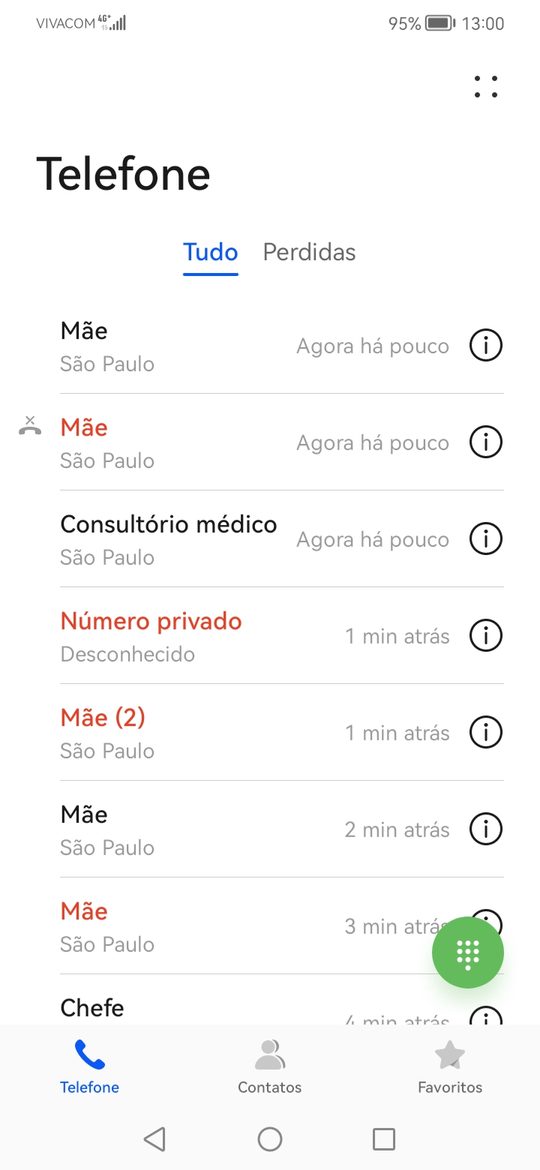
Se você não atender dentro da duração do toque, a chamada termina e aparece como perdida. As chamadas simuladas aparecem no histórico de chamadas do seu celular como as reais, e uma chamada atendida mostra a notificação de chamada em andamento até você desligar.
O que o app pode e não pode controlar
Como é o Android que desenha a tela de chamada, algumas coisas dependem do seu celular, não do app:
- Toque. A chamada toca com o toque do seu celular, ou com o toque atribuído àquele contato se o chamador for um contato salvo.
- Foto do chamador. O Android procura o número nos contatos do seu dispositivo. Uma foto só aparece para um contato salvo que tenha foto. Mais sobre fotos.
- Aparência e botões. Os botões de atender e recusar, os gestos de deslizar e o layout são do próprio celular.
- Não perturbe. Com o Não perturbe ativo, a chamada chega em silêncio como uma notificação comum, como aconteceria com uma chamada real.
O que o app controla: de quem a chamada parece vir, quando ela toca, o modo de toque (som, vibrar ou silencioso), por quanto tempo ela toca e o áudio que você ouve ao atender.
O único cuidado
Nunca escolha o Self Call em "Fazer chamadas com" nas configurações de contas de chamadas do seu celular. O Self Call não pode fazer chamadas reais, então seu celular não conseguiria ligar para ninguém até você voltar para o seu SIM.
As permissões e o que cada uma desbloqueia
Cada permissão existe para um único recurso visível e é explicada dentro do app. Contatos, microfone e acesso a arquivos de áudio são todos opcionais.
| Permissão | Para que serve | Necessária? |
|---|---|---|
| Conta de chamadas | Permite que as chamadas simuladas apareçam na tela real de chamada recebida do Android. | Obrigatória |
| Alarmes e lembretes | Faz as chamadas agendadas tocarem no horário exato, mesmo com o celular ocioso. Sem ela, o Android pode atrasar uma chamada em alguns minutos. | Altamente recomendado |
| Contatos | Escolher um chamador entre os contatos do seu dispositivo. Lidos apenas enquanto o seletor está aberto. | Opcional |
| Microfone | Gravar uma mensagem de áudio. Usado apenas durante a gravação. | Opcional |
| Música e áudio | Anexar um arquivo de áudio do seu celular. Só arquivos de áudio são listados. | Opcional |
| Acesso a Não perturbe | Permite que o modo de toque Silencioso silencie a campainha durante uma chamada. Sem ele, as chamadas silenciosas vibram. | Opcional |
| Isenção da otimização de bateria | Raramente necessária. As chamadas agendadas tocam sem ela; use-a só se uma chamada ainda assim não tocar. | Opcional |
Nenhuma dessas permissões é usada para coletar, transmitir ou compartilhar dados. Política de privacidade →