
Simulierte Anrufe, echte Bildschirme
Self Call ist ein Simulator. Du erlebst einen eingehenden Anruf in allen Details, ohne dass jemals ein Anruf getätigt wird. Hier siehst du, was hinter den Kulissen passiert und warum es die Einrichtungsschritte gibt.
-
Self Call registriert sich als Anrufkonto
Android lässt Apps sich als Anrufkonten registrieren. Das ist die offizielle Systemfunktion, die Anruf-Apps nutzen. Genau das aktiviert der Schalter Anrufkonto in den App-Berechtigungen, und deshalb gibt es den einmaligen Einrichtungsschritt. Ersteinrichtung →
-
Android zeigt seinen echten Anrufbildschirm
Wenn ein simulierter Anruf auslöst, bittet die App Android, einen eingehenden Anruf anzuzeigen. Du siehst den echten Klingelbildschirm deines Handys, keine von der App gezeichnete Nachahmung. Es wird kein echter Anruf getätigt: Nichts greift auf deine SIM oder dein Netz zu, und es wird kein Mobilfunkempfang benötigt.
-
Geplante Anrufe nutzen Systemwecker
Ein für später geplanter Anruf wird als Systemwecker gestellt, deshalb klingelt er zur gewählten Zeit, auch wenn die App geschlossen ist. Dafür ist die Berechtigung Wecker und Erinnerungen da.
-
Danach verhält er sich wie ein echter Anruf
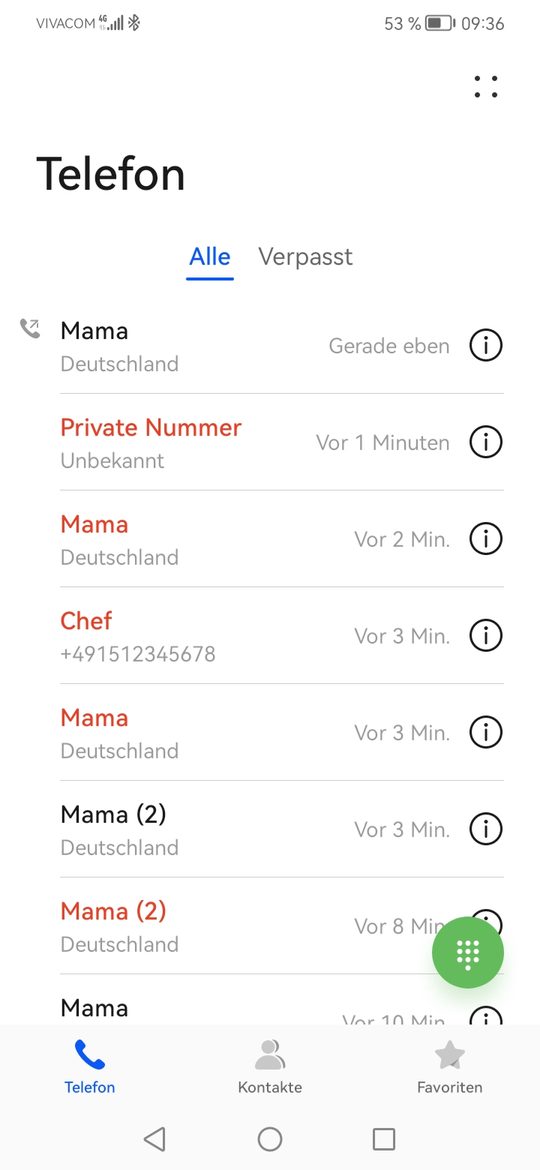
Wenn du innerhalb der Klingeldauer nicht abhebst, endet der Anruf und wird als verpasst angezeigt. Simulierte Anrufe erscheinen genau wie echte in der Anrufliste deines Handys, und ein angenommener Anruf zeigt die Benachrichtigung über den laufenden Anruf, bis du auflegst.
Was die App steuern kann und was nicht
Weil Android den Anrufbildschirm zeichnet, hängen manche Dinge von deinem Handy ab, nicht von der App:
- Klingelton. Der Anruf klingelt mit dem Klingelton deines Handys oder mit dem, der diesem Kontakt zugewiesen ist, wenn der Anrufer ein gespeicherter Kontakt ist.
- Anruferfoto. Android sucht die Nummer in deinen Gerätekontakten. Ein Foto erscheint nur bei einem gespeicherten Kontakt mit Bild. Mehr zu Fotos.
- Aussehen und Buttons. Die Buttons zum Annehmen und Ablehnen, die Wischgesten und das Layout gehören zu deinem Handy.
- „Bitte nicht stören“. Ist „Bitte nicht stören“ aktiv, kommt der Anruf lautlos als normale Benachrichtigung an, wie es ein echter Anruf auch tun würde.
Was die App steuert: von wem der Anruf zu kommen scheint, wann er klingelt, den Klingelmodus (Ton, Vibration oder lautlos), wie lange er klingelt und was du hörst, wenn du abhebst.
Die eine Vorsichtsmaßnahme
Wähle Self Call nie unter „Anrufe tätigen über“ in den Anrufkonto-Einstellungen deines Handys. Self Call kann keine echten Anrufe tätigen, dein Handy könnte also niemanden mehr anrufen, bis du wieder auf deine SIM zurückwechselst.
Berechtigungen und was jede freischaltet
Jede Berechtigung dient genau einer sichtbaren Funktion und wird in der App erklärt. Kontakte, Mikrofon und der Zugriff auf Audiodateien sind alle optional.
| Berechtigung | Wofür sie da ist | Nötig? |
|---|---|---|
| Anrufkonto | Lässt simulierte Anrufe auf dem echten Android-Bildschirm für eingehende Anrufe erscheinen. | Erforderlich |
| Wecker und Erinnerungen | Lässt geplante Anrufe auf die Minute genau klingeln, auch wenn das Handy im Ruhezustand ist. Ohne sie kann Android einen Anruf um Minuten verzögern. | Dringend empfohlen |
| Kontakte | Einen Anrufer aus deinen Gerätekontakten wählen. Wird nur gelesen, solange die Auswahl geöffnet ist. | Optional |
| Mikrofon | Eine Sprachnachricht aufnehmen. Wird nur während der Aufnahme genutzt. | Optional |
| Musik und Audio | Eine Audiodatei von deinem Handy anhängen. Es werden nur Audiodateien aufgelistet. | Optional |
| „Bitte nicht stören“-Zugriff | Lässt den Klingelmodus Lautlos den Klingelton für einen Anruf stummschalten. Ohne ihn vibrieren lautlose Anrufe stattdessen. | Optional |
| Ausnahme von der Akku-Optimierung | Selten nötig. Geplante Anrufe klingeln auch ohne sie; nutze sie nur, wenn ein Anruf trotzdem nicht klingelt. | Optional |
Keine dieser Berechtigungen wird jemals genutzt, um Daten zu sammeln, zu übertragen oder weiterzugeben. Datenschutzerklärung →