
Saapuvia valepuheluita.
Puhelimesi aidolla puhelunäytöllä.
Ajoita realistinen puhelu, jolla pääset pois mistä tahansa tilanteesta: kokouksesta, joka ei lopu, kiusallisilta treffeiltä tai juhlista, joista lähtisit mieluummin. Puhelimesi soi, aito puhelunäyttö avautuu, eikä kukaan huomaa eroa.
Ilmainen käyttää. Täysversio kertaostoksena, ei tilausta. Ei mainoksia, ei analytiikkaa, ei tiliä.
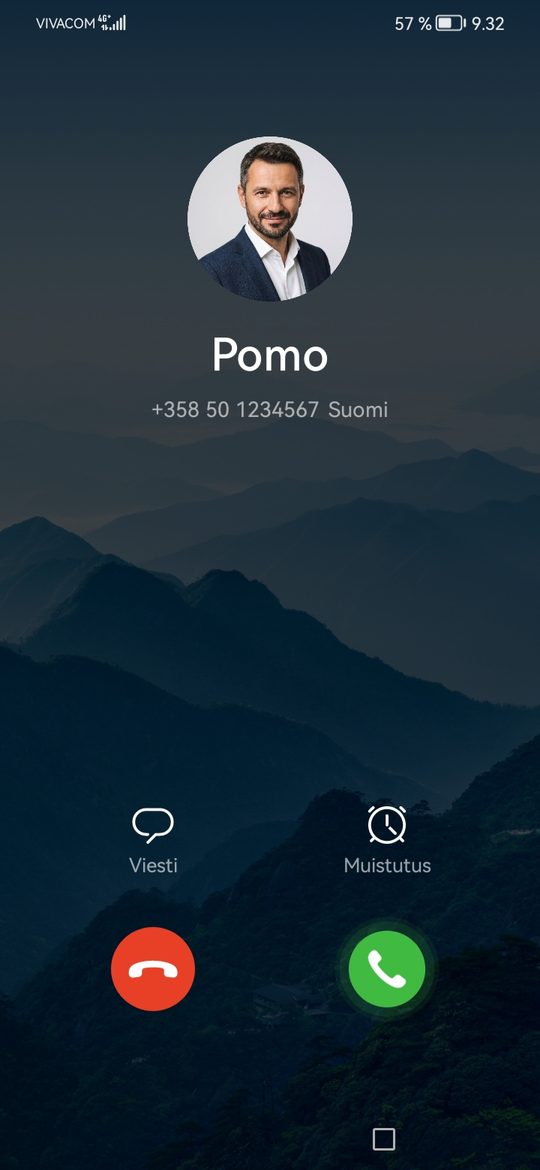
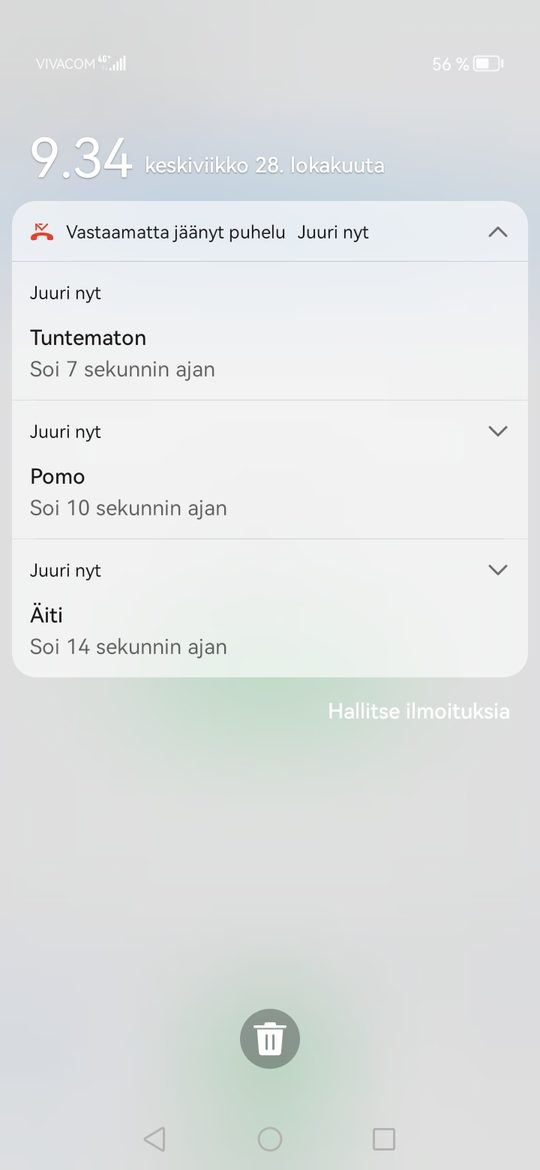
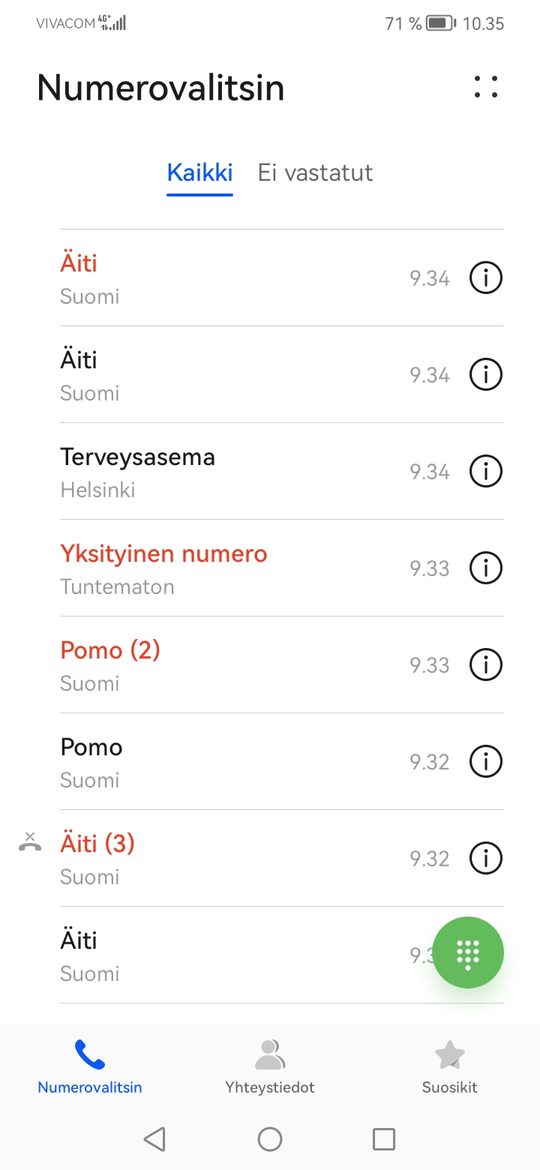
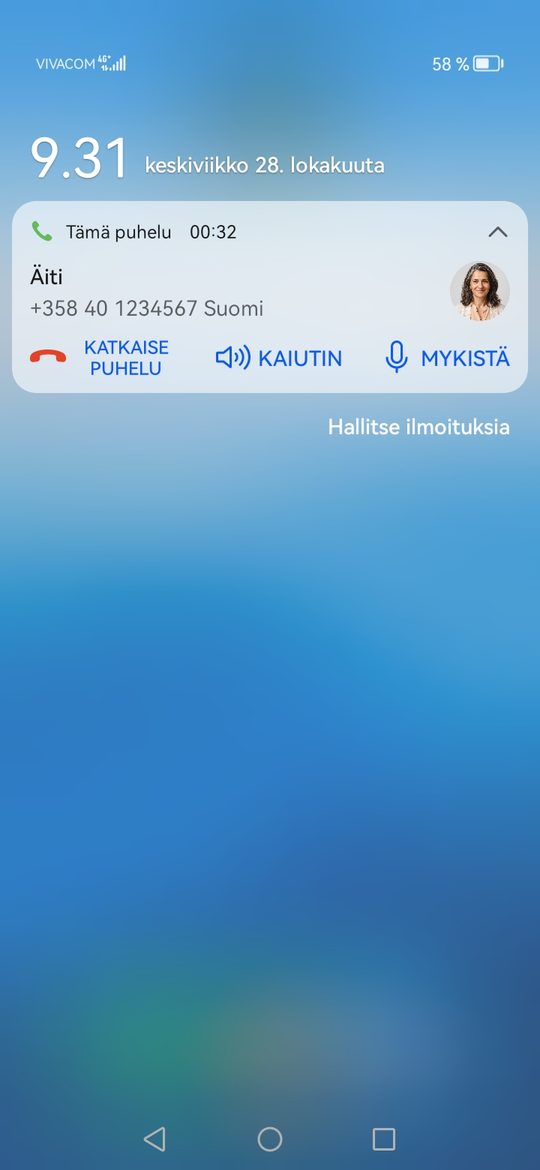
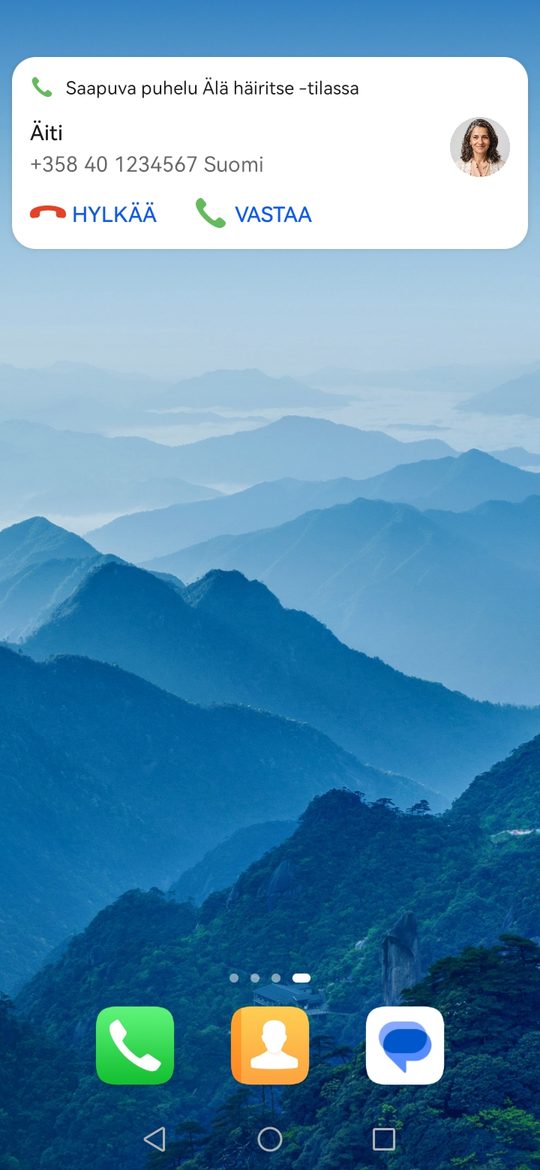
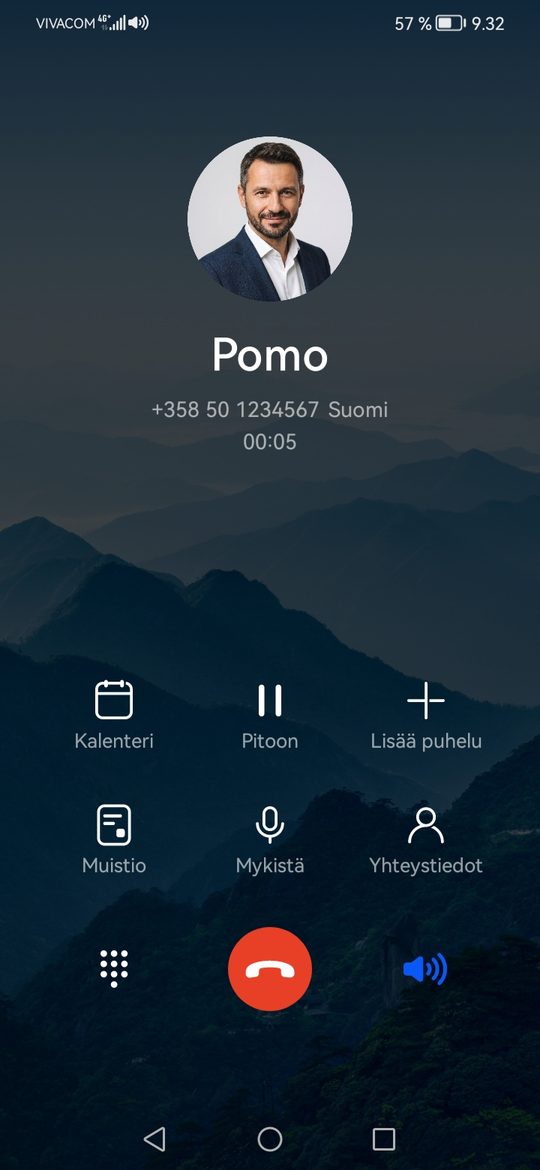
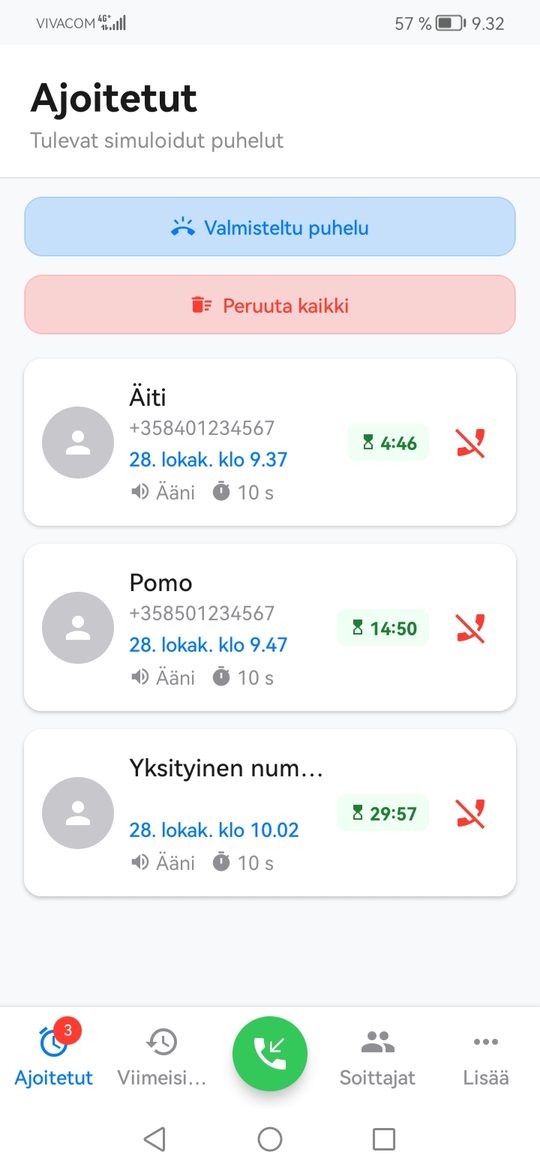
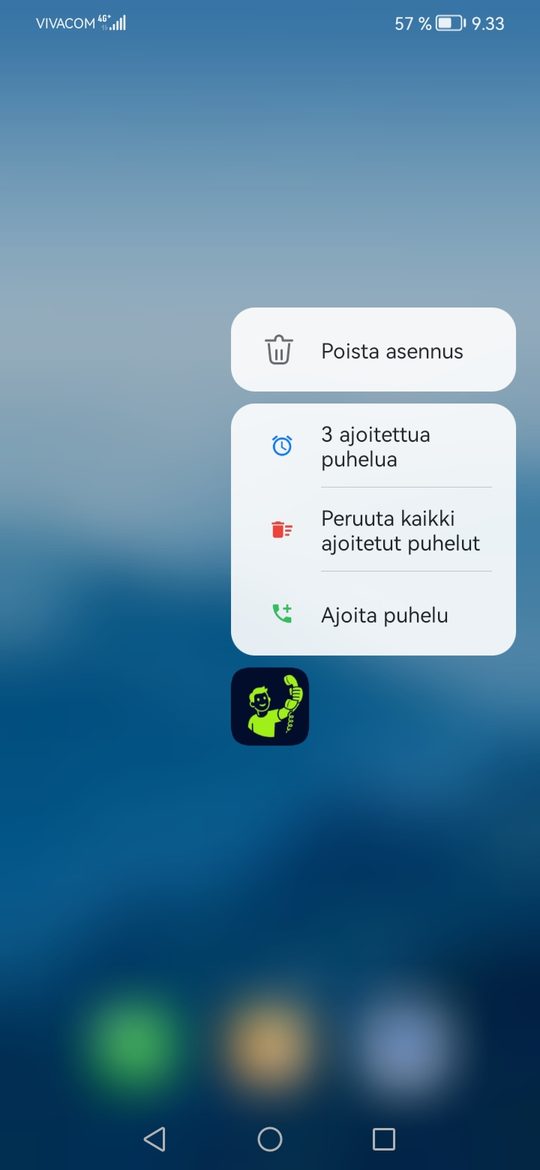
Ei jäljitelmä. Se aito.
Self Call rekisteröityy puhelimesi soittotiliksi, joten saapuvan puhelun näyttää Android itse. Myös kaikki, mitä sen jälkeen tapahtuu, on aitoa.
- Puhelimesi aito puhelunäyttö, omalla soittoäänelläsi tai yhteystiedolle määritetyllä soittoäänellä.
- Aito merkintä puhelulokissa jokaisesta simuloidusta puhelusta.
- Ilmoitukset vastaamattomista puheluista, kun annat puhelun soida loppuun, aivan kuin oikeassa vastaamattomassa puhelussa.
- Käynnissä olevan puhelun ilmoitus, kun olet ”puhelimessa”, näkyvissä ilmoituspaneelissa.
- Älä häiritse -tilaa kunnioitetaan. Kun Älä häiritse on päällä, puhelu saapuu hiljaa tavallisena ilmoituksena.
- Käynnistä se koskematta näyttöön: paina virtapainiketta kolme kertaa, niin valmisteltu puhelu soi valitsemasi viiveen jälkeen.
Käynnistä se avaamatta sovellusta
Jotkin poistumiset eivät voi odottaa, että avaat puhelimen lukituksen ja napauttelet ympäriinsä. Valmistele puhelu kerran, ota Pika-asetusten ruutu käyttöön ja paina oikealla hetkellä virtapainiketta kolme kertaa. Puhelu soi valitsemasi viiveen jälkeen, kun puhelin on jo taskussasi.
Valmistele
Valitse soittaja, ääniviesti, soittotila ja viive.
Ota käyttöön
Napauta ”Valmisteltu puhelu” -ruutua Pika-asetuksissa. Se pysyy käytössä, kunnes poistat sen käytöstä.
Käynnistä
Paina virtapainiketta nopeasti kolme kertaa. Lyhyt värinä vahvistaa sen. Puhelu soi viiveen jälkeen.
Ilmainen käyttää. Maksa kerran kaikesta.
Ilmaisversiossa on kaikki, mitä tarvitset nopeaan pelastuspuheluun. Yksi kertaostos avaa loput pysyvästi kaikilla laitteilla, joilla käytät Google-tiliäsi. Ei tilausta.
Ilmainen
- Rajattomasti välittömiä puheluita
- Pika-ajoitus enintään 2 minuuttia eteenpäin
- Enintään 2 tulevaa puhelua kerrallaan
- Enintään 6 soittajaprofiilia, tai valitse yhteystiedoistasi
- Tallenna ääniviesti
- Valmisteltu puhelu virtapainike-eleellä
Täysversio kertaostos
- Ajoitus tarkkaan päivämäärään ja aikaan
- Vähintään 5 minuutin pikavälit, täysin mukautettavissa
- Niin monta ajoitettua puhelua kuin tarvitset
- Rajattomasti soittajaprofiileja
- Liitä mikä tahansa äänitiedosto
- Värinä- ja äänetön soittotila, oma soittoaika
Usein kysyttyä
Soittaako Self Call oikean puhelun?
Ei. Puhelu simuloidaan paikallisesti Androidin puhelukehyksen kautta. Mikään ei koske SIM-korttiisi, operaattoriisi tai laskutukseesi, eikä verkkoyhteyttä tarvita. Se toimii jopa lentokonetilassa.
Toimiiko se, kun sovellus on suljettu tai puhelin lukittu?
Kyllä. Ajoitetut puhelut asetetaan järjestelmän herätyksiksi, ja ne soivat valittuun aikaan, oli sovellus auki tai ei. Puhelimissa, joissa on aggressiivinen akunhallinta (Huawei, Xiaomi, vivo, Samsung, TECNO, OPPO ja muut), tarvitaan yksi lisäasetus; sovellus opastaa sinut sen läpi, ja akkuasetusten ohje käsittelee sen.
Miksi sovellus pyytää ottamaan käyttöön ”soittotilin”?
Android näyttää aidon saapuvan puhelun näytön vain rekisteröidyille soittotileille. Self Callin ottaminen käyttöön soittotilinä on se yksi määritysvaihe, jota ilman sovellus ei toimi. Älä koskaan valitse sitä kohdassa ”Soita käyttäen”, koska se ei voi soittaa oikeita puheluita. Katso ensimmäinen määritys.
Miksi soittajan kuva ei näy puhelunäytöllä?
Android piirtää saapuvan puhelun näytön ja hakee kuvan numeron perusteella laitteesi yhteystiedoista. Kuva näkyy vain, kun soittaja on tallennettu yhteystiedoksi kuvan ja saman numeron kanssa. Lisätietoja.
Onko iPhone-versiota?
Ei. iOS ei anna sovellusten näyttää järjestelmän saapuvan puhelun näyttöä simuloidulle puhelulle, joten Self Call on vain Androidille (Android 7.0 ja uudemmat).
Onko täysversio tilaus?
Ei. Se on yksi kertaostos Google Playn kautta, ja se on sidottu Google-tiliisi, joten se siirtyy mukanasi seuraavaan puhelimeen.
Valmiina seuraavaan poistumiseen?
Asenna Self Call, ota sen soittotili käyttöön ja soita ensimmäinen testipuhelusi alle minuutissa.